


















Zoek op je laptop naar een map met de naam "Teams-chats" en je vindt hem niet. Er is geen bestand dat je op een usb-stick kunt zetten, geen archief in Documenten. Vraag de IT-afdeling waar je gesprekken staan en het eerlijke antwoord is: "op meerdere plekken, en twee ervan kun je openen."
Dat verrast mensen, meestal op het slechtst denkbare moment: de week voordat ze weggaan bij hun werkgever, wanneer een chat nodig is voor een klacht, of wanneer een laptop wordt vervangen en iemand vraagt of de geschiedenis meeverhuist. Dit artikel brengt in kaart waar elk onderdeel van een Microsoft Teams-gesprek feitelijk wordt opgeslagen, volgens de eigen documentatie van Microsoft, en wat dat betekent als je er een kopie van wilt.
Het meeste geldt voor werk- en schoolaccounts, want daar zit de ingewikkelde opslag. Persoonlijke Teams krijgt aan het eind een eigen korte paragraaf.
Het korte antwoord
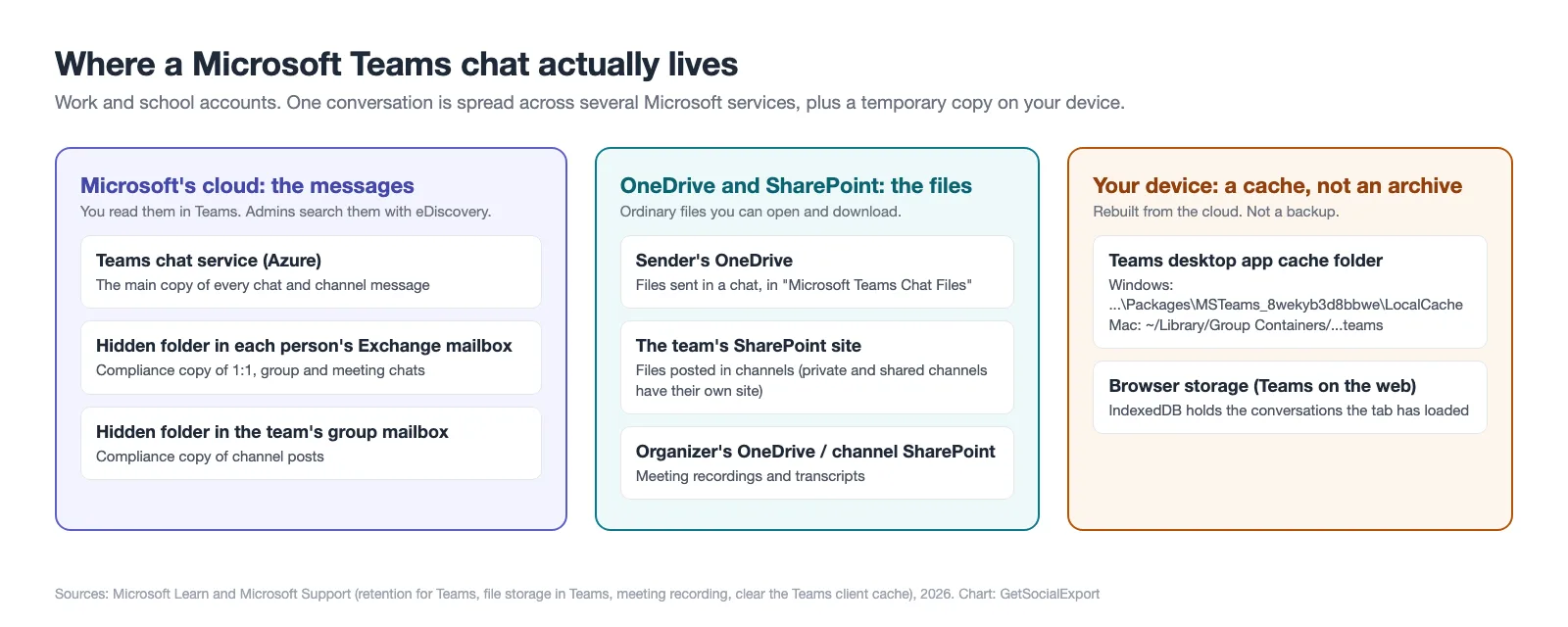
Een Teams-chat is niet één ding. De tekst van de berichten, de bijgevoegde bestanden en de vergaderopnamen komen elk bij een andere Microsoft-service terecht:
| Onderdeel van het gesprek | Waar Microsoft het opslaat | Kun je het rechtstreeks openen? |
|---|---|---|
| Chat- en kanaalberichten | De eigen chatservice van Teams in de cloud van Microsoft | Alleen via Teams |
| Compliancekopie van chats | Een verborgen map in de Exchange-mailbox van iedereen in de chat | Nee. Beheerders doorzoeken die met eDiscovery |
| Compliancekopie van kanaalberichten | Een verborgen map in de groepsmailbox van het team | Nee. Beheerders doorzoeken die met eDiscovery |
| Bestanden die in een chat zijn verstuurd | De OneDrive van de afzender, in een map met de naam "Microsoft Teams Chat Files" | Ja, als jij ze hebt verstuurd. Anderen krijgen een gedeelde link |
| Bestanden die in een kanaal zijn geplaatst | De SharePoint-site van het team | Ja, als je lid bent |
| Vergaderopnamen en transcripties | De OneDrive van de organisator, of de SharePoint-site van het kanaal | Meestal, afhankelijk van de machtigingen |
| Wat er op je computer staat | Een appcache (desktop) of browseropslag (web) | Technisch gezien wel, maar het is geen leesbaar archief |
De rest van dit artikel loopt alle rijen langs, met de details die Microsoft documenteert en de valkuilen die erbij horen.
De berichten: een cloudservice, plus een mailboxkopie die je niet kunt zien
De tekst die je typt staat eerst in wat Microsoft een "door Azure aangedreven chatservice" noemt, die het in de documentatie over bewaring beschrijft als de "primaire opslag voor alle berichten (chats en kanaalberichten)." Uit die service leest de Teams-app wanneer je door een gesprek terugscrolt.
Er is ook een tweede kopie, gemaakt voor compliance. In de woorden van Microsoft: "Gegevens uit Teams-chats worden opgeslagen in een verborgen map in de mailbox van elke gebruiker die aan de chat deelneemt, en voor Teams-kanaalberichten wordt een vergelijkbare verborgen map in een groepsmailbox gebruikt." Die mappen staan in Exchange Online, hetzelfde systeem dat de zakelijke e-mail draait, maar het zijn geen Outlook-mappen. Microsoft zegt dat ze "niet zijn bedoeld om rechtstreeks toegankelijk te zijn voor gebruikers of beheerders." Ze zijn er zodat een compliancebeheerder berichten kan doorzoeken en vastzetten met eDiscovery-hulpmiddelen.
Een paar details uit dezelfde documentatie zijn het vermelden waard:
- Iedereen in een chat krijgt een eigen kopie. Een gesprek tussen twee personen wordt in twee mailboxen opgeslagen, een groepschat met acht mensen in acht. Als iemand later aan een chat wordt toegevoegd, "wordt een kopie van alle met die persoon gedeelde berichten opgenomen in zijn of haar mailbox."
- Gedeelde kanalen gebruiken een apart type mailbox (Microsoft noemt het SubstrateGroup), niet de groepsmailbox van het team.
- Privékanalen zijn verhuisd. Tot eind 2025 werden berichten uit privékanalen gekopieerd naar gebruikersmailboxen. Microsoft migreert ze naar groepsmailboxen, net als bij standaardkanalen en gedeelde kanalen.
- Niet alles wordt voor compliance bewaard. Microsoft noemt items die bewaarbeleid niet bewaart: codefragmenten, spraakberichten die in de mobiele app zijn opgenomen, miniaturen, afbeeldingen bij aankondigingen en emoji-reacties van anderen. Tekst, ingesloten afbeeldingen, tabellen en links worden wel bewaard.
Deze verdeling verklaart een veelvoorkomend raadsel. Als een chat uit Teams verdwijnt door een bewaarbeleid, kan er nog dagen een kopie bestaan in die verborgen mailboxmap, of jarenlang als de mailbox onder juridische bewaring staat. Hoe die verwijdering werkt, en welke bewaartermijnen echte organisaties kiezen, hebben we beschreven in Hoe lang bewaart Microsoft Teams je chats?
In welk land de berichten staan
Teams slaat gegevens op in de geografische regio die hoort bij de Microsoft 365-tenant van de organisatie. Volgens de pagina van Microsoft over gegevenslocatie omvat de lijst met lokale datacenters Australië, Brazilië, Canada, Frankrijk, Duitsland, India, Italië, Japan, Noorwegen, Polen, Qatar, Zuid-Afrika, Zuid-Korea, Zweden, Zwitserland, de Verenigde Arabische Emiraten en het Verenigd Koninkrijk, plus bredere regio's als Amerika, APAC en EMEA. Er is een kanttekening: de opties per land gelden voor nieuwe tenants. Microsoft zegt dat bestaande tenants in bijvoorbeeld Brazilië en Canada "hun gegevens blijven opslaan in Amerika."
Een beheerder kan de regio controleren in het Microsoft 365-beheercentrum onder Instellingen > Organisatieprofiel (Settings > Organization profile), bij Gegevenslocatie (Data location). Gewone gebruikers kunnen die niet zien.
De bestanden: OneDrive voor chats, SharePoint voor kanalen
Bijlagen komen nooit in de chatservice terecht. De helppagina van Microsoft over bestandsopslag is duidelijk: "Bestanden die je uploadt in een één-op-één- of groepschat, worden opgeslagen in de map Microsoft Teams Chat Files in je OneDrive voor Bedrijven en worden alleen gedeeld met de mensen in dat gesprek."
Let op van wie die OneDrive is. Het bestand komt in de OneDrive van de afzender terecht, en alle anderen in de chat krijgen een deellink ernaartoe. Als een collega je in een chat een contract stuurde, had je nooit een eigen kopie; je had toegang tot de zijne. Wat er met dat bestand gebeurt als zijn account wordt gesloten, hangt af van hoe zijn werkgever omgaat met de OneDrive van vertrekkende medewerkers, niet van iets in Teams.
Kanalen werken anders. Bestanden die in een standaardkanaal worden geplaatst, staan op de SharePoint-site van het team, die alle leden kunnen bereiken. Het overzicht van Teams en SharePoint van Microsoft voegt toe dat elk privékanaal en elk gedeeld kanaal een eigen SharePoint-site krijgt, die alleen openstaat voor de leden van dat kanaal.
Nog een detail van dezelfde helppagina: de OneDrive die je in Teams ziet, is die van je werk of school. "Teams kan momenteel geen verbinding maken met je persoonlijke OneDrive."
Vergaderopnamen en transcripties
Opnamen volgen dezelfde logica als bestanden. In de documentatie van Microsoft over vergaderopnamen staat dat een opname "wordt geüpload naar de OneDrive van de vergaderorganisator (privévergaderingen) of naar SharePoint (kanaalvergaderingen)." Opnamen en transcripties van kanaalvergaderingen gaan naar een map Recordings (Opnamen) op de SharePoint-site van het kanaal. Blokkeert de organisatie downloads, dan komen ze in een map Recordings\View only (Opnamen, alleen weergeven), waar leden kunnen kijken maar niet downloaden.
Dezelfde pagina beschrijft een terugvaloptie die je moet kennen: als een opname niet naar OneDrive of SharePoint kan worden geüpload, wordt hij tijdelijk bewaard in de "asynchrone mediaopslag van Teams en moet binnen 21 dagen worden gedownload. Anders wordt de opname verwijderd."
De chat die naast een vergadering loopt, is geen bestand. Die wordt opgeslagen zoals elke groepschat: in de chatservice, met een compliancekopie in de mailbox van elke deelnemer.
Wat er op je eigen computer staat
Teams bewaart wel gegevens op je apparaat, en daarom verwachten mensen hun chats daar te vinden. Maar het is een cache, bedoeld om de app snel te laten openen, geen archief waarop je kunt rekenen.
De desktop-app bewaart zijn cache in een map die Microsoft vermeldt op de pagina over het wissen van de cache:
- Nieuwe Teams op Windows:
%userprofile%\appdata\local\Packages\MSTeams_8wekyb3d8bbwe\LocalCache\Microsoft\MSTeams - Klassieke Teams op Windows:
%appdata%\Microsoft\Teams - Nieuwe Teams op Mac:
~/Library/Group Containers/UBF8T346G9.com.microsoft.teamsen~/Library/Containers/com.microsoft.teams2
Microsofts eigen advies laat zien waar deze mappen voor dienen. Het zegt dat je ze kunt verwijderen, waarna "de Teams-cachebestanden opnieuw moeten worden opgebouwd", en dat het wissen ervan ontbrekende berichten of een chatgeschiedenis die niet laadt niet verhelpt. Met andere woorden: de map wordt gevuld vanuit de cloud en kan weg. Kopieer je hem naar een andere machine, dan heb je nog geen leesbare chatgeschiedenis, en Microsoft documenteert het formaat niet als iets wat gebruikers kunnen openen.
Teams op het web (teams.microsoft.com voor werk of school, teams.live.com voor persoonlijke accounts) bewaart zijn werkkopie in de eigen opslag van de browser, een database met de naam IndexedDB. Je kunt de databases in Chrome zien onder DevTools > Application > IndexedDB terwijl er een Teams-tabblad openstaat. Net als de desktopcache bevat die alleen de gesprekken en berichten die de app heeft geladen, en hij leeft in dat ene browserprofiel.
Dat laatste punt doet er praktisch toe. Omdat de lokale kopie van de webapp uit gestructureerde gegevens bestaat en niet uit een scherm, kan een browserextensie hem lezen en omzetten in een document. Zo werkt onze eigen Chat Exporter for Teams: hij leest de gesprekken van de ingelogde persoon uit de lokale opslag van het Teams-tabblad, zonder beheerdersrechten, en slaat ze op als pdf, Excel/CSV, tekst, HTML of JSON. Het betekent ook dat hij alleen kan exporteren wat Teams heeft geladen. Scrol bij een oud gesprek dus eerst omhoog tot de oudste berichten die je wilt hebben verschijnen.
Persoonlijke Teams (de gratis versie)
Persoonlijke Teams, gebruikt met een persoonlijk Microsoft-account, heeft geen organisatie erachter, dus er is geen IT-afdeling die bewaarregels instelt of zoekopdrachten uitvoert. In de hulp van Microsoft voor persoonlijke Teams staat dat gedeelde bestanden in de map "Microsoft Teams Chat Files" van je OneDrive staan en dat je ze exporteert vanuit de OneDrive-app.
Het is ook de enige versie van Teams met een ingebouwde export voor gewone gebruikers. Op de exportpagina van Microsoft voor persoonlijke Teams kies je "Chatgeschiedenis, media of beide" en dien je een verzoek in. Je gespreksgeschiedenis is inbegrepen, en zodra de bestanden klaar zijn, verschijnt er een downloadlink onder Beschikbare exports (Available Exports).
Zo krijg je een kopie van elk onderdeel
Leg de kaart ernaast en de opties worden duidelijk. Wat je kunt doen, hangt af van welk onderdeel je nodig hebt en of je gebruiker of beheerder bent.
| Wat je nodig hebt | Wie het kan krijgen | Hoe |
|---|---|---|
| Bestanden uit een chat | Jij, voor bestanden die je zelf hebt verstuurd | OneDrive > Microsoft Teams Chat Files, of het tabblad Gedeeld (Shared) van de chat |
| Bestanden uit een kanaal | Elk lid van het kanaal | Het tabblad Gedeeld (Shared) van het kanaal, of de SharePoint-site |
| Een vergaderopname | De organisator, of kanaalleden als downloads zijn toegestaan | OneDrive of de map Recordings op de SharePoint-site van het kanaal |
| Chatberichten van werk of school, als organisatie | Beheerders | eDiscovery, of de Teams Export API's |
| Chatberichten van werk of school, als gebruiker | Jij | Geen ingebouwde export. Kopiëren en plakken, afdrukken, of een tool die je eigen chats leest |
| Berichten uit persoonlijke Teams | Jij | De exportpagina van Microsoft voor persoonlijke Teams |
De beheerdersroute is krachtig maar niet gemaakt voor individuen. De Export API's kunnen "1:1-chats, groepschats, vergaderchats en kanaalberichten" ophalen, maar ze vereisen een app die bij Microsoft is geregistreerd en een toepassingsmachtiging zoals Chat.Read.All, die "alleen een beheerder kan goedkeuren." Microsoft eist bovendien een actieve Teams-licentie voor de gebruikers van wie de gegevens worden geëxporteerd. Niemand zet dat op voor één werknemer die een verslag wil van een gesprek met zijn leidinggevende.
Voor die persoon is de keuze: met de hand kopiëren, wat de datums kwijtraakt en vastloopt bij lange gesprekken, of een tool die je eigen chats leest. Kies je voor een tool, dan leiden onze handleidingen over een Teams-chat exporteren naar pdf en je chats opslaan voordat je weggaat bij je werkgever je erdoorheen. De gratis versie van Chat Exporter slaat de laatste 100 berichten van een chat op als tekst en CSV. Pro kost eenmalig $27.90 en voegt de hele geladen geschiedenis, afbeeldingen, alle formaten en een gedateerde bewijs-pdf met een SHA-256-vingerafdruk toe. Al onze productgidsen staan op de pagina met handleidingen, en je kunt hier de extensie installeren.
Een waarschuwing. Werkchats zijn doorgaans bedrijfsdocumenten van je werkgever, en sommige organisaties beperken het kopiëren ervan. Lees je beleid voor aanvaardbaar gebruik en je archiefbeleid voordat je werkgesprekken exporteert, en ga zorgvuldig om met de berichten van anderen.
Waarom het zo is opgezet
Een gesprek verspreiden over meerdere services oogt rommelig vanuit het perspectief van de gebruiker, maar er zit een logica achter. Microsoft bouwde Teams op wat het al had: Exchange voor compliance en juridische bewaring, SharePoint en OneDrive voor bestanden, en een snelle chatservice voor het gesprek zelf. Elk onderdeel krijgt het beleid dat zijn service al ondersteunt, en daarvoor kopen grote organisaties Microsoft 365.
De kosten komen bij het individu terecht. Er is geen enkele plek met "mijn Teams-geschiedenis", er is geen exportknop voor werkaccounts, en de kopie op je eigen machine is een cache die Microsoft je laat verwijderen als er iets misgaat. Als een gesprek voor jou belangrijk is, moet je het opslaan zolang je het nog kunt zien.
Lees ook: Kun je de chatgeschiedenis van Microsoft Teams naar een ander account overzetten?