



















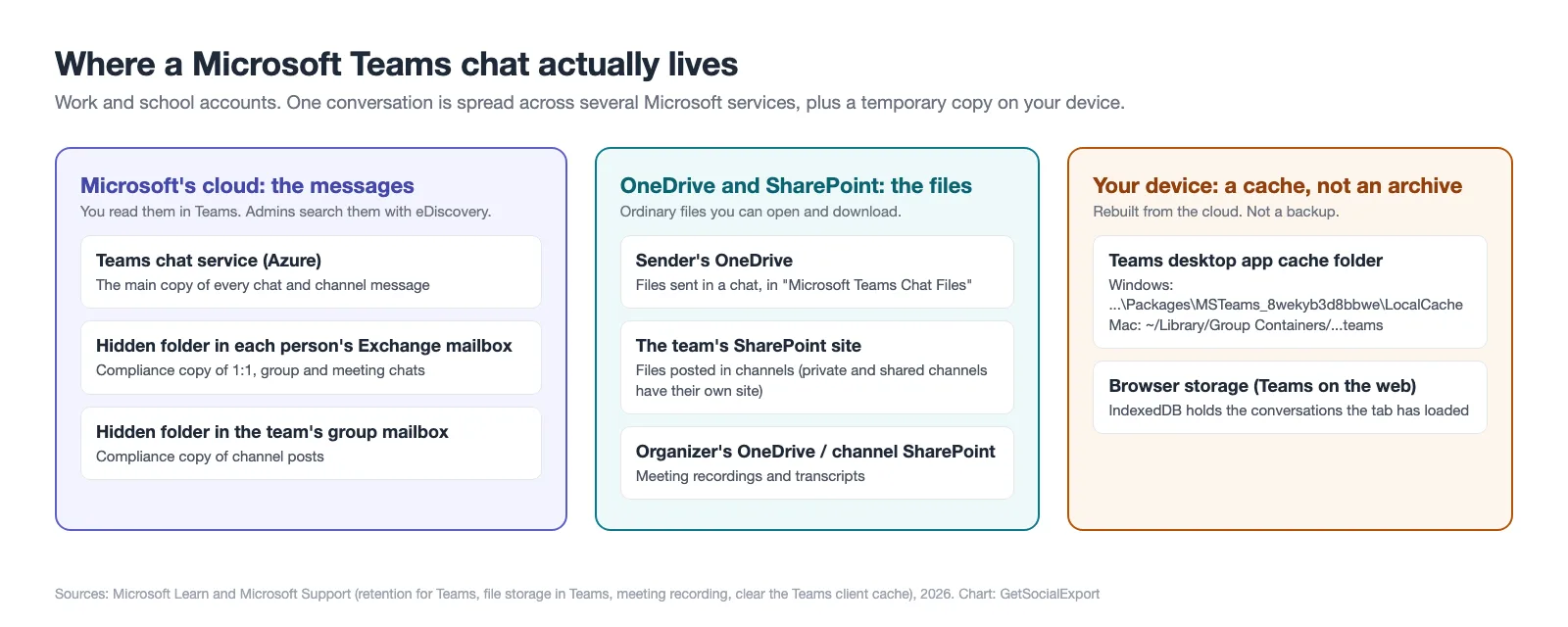
ابحث في حاسوبك المحمول عن مجلد اسمه "Teams chats" ولن تجده. لا يوجد ملف يمكنك نسخه إلى قرص USB، ولا أرشيف ينتظر في مجلد المستندات. اسأل قسم تقنية المعلومات أين تُحفظ محادثاتك، وسيكون الجواب الصادق: "في عدة أماكن، ويمكنك فتح اثنين منها فقط."
يفاجئ هذا كثيرين، وغالبًا في أسوأ لحظة: في الأسبوع الذي يسبق ترك العمل، أو حين تلزم محادثة لتقديم شكوى، أو عند استبدال الحاسوب حين يسأل أحدهم هل سينتقل السجل معه. ترسم هذه المقالة خريطة لمكان تخزين كل جزء من محادثة Microsoft Teams فعليًا، استنادًا إلى وثائق Microsoft نفسها، وما يعنيه ذلك إن أردت الاحتفاظ بنسخة منها.
ينطبق معظم ما يلي على حسابات العمل والمدرسة، حيث يوجد التخزين المعقّد. أما Teams الشخصي فله قسم قصير خاص به قرب النهاية.
الجواب المختصر
محادثة Teams ليست شيئًا واحدًا. نص الرسائل، والملفات التي يرفقها الناس، وتسجيلات الاجتماعات، يذهب كلٌّ منها إلى خدمة مختلفة من خدمات Microsoft:
| جزء المحادثة | أين تخزّنه Microsoft | هل يمكنك فتحه مباشرة؟ |
|---|---|---|
| رسائل الدردشة والقنوات | خدمة الدردشة الخاصة بـ Teams في سحابة Microsoft | فقط عبر Teams |
| نسخة الامتثال من الدردشات | مجلد مخفي في صندوق بريد Exchange لكل شخص في الدردشة | لا. يبحث فيها المسؤولون باستخدام eDiscovery |
| نسخة الامتثال من منشورات القنوات | مجلد مخفي في صندوق بريد المجموعة الخاص بالفريق | لا. يبحث فيها المسؤولون باستخدام eDiscovery |
| الملفات المرسلة في دردشة | OneDrive الخاص بالمرسِل، في مجلد اسمه "Microsoft Teams Chat Files" | نعم، إن كنت أنت المرسِل. ويحصل الآخرون على رابط مشاركة |
| الملفات المنشورة في قناة | موقع SharePoint الخاص بالفريق | نعم، إن كنت عضوًا |
| تسجيلات الاجتماعات ونصوصها | OneDrive الخاص بمنظّم الاجتماع، أو موقع SharePoint الخاص بالقناة | عادةً، بحسب الأذونات |
| ما هو على حاسوبك | ذاكرة تخزين مؤقت للتطبيق (سطح المكتب) أو تخزين المتصفح (الويب) | تقنيًا نعم، لكنه ليس أرشيفًا مقروءًا |
يستعرض باقي المقال كل صف من هذه الصفوف، مع التفاصيل التي توثّقها Microsoft والمزالق التي ترافقها.
الرسائل: خدمة سحابية، ونسخة في صندوق بريد لا تراها
النص الذي تكتبه يُحفظ أولًا فيما تسميه Microsoft "خدمة دردشة مدعومة بـ Azure"، وتصفها في وثائق الاحتفاظ بأنها "التخزين الأساسي لجميع الرسائل (الدردشات ورسائل القنوات)." وهذه الخدمة هي ما يقرأ منه تطبيق Teams حين تتصفح المحادثة إلى الوراء.
وهناك نسخة ثانية تُنشأ لأغراض الامتثال. بحسب عبارة Microsoft: "تُخزَّن بيانات دردشات Teams في مجلد مخفي في صندوق بريد كل مستخدم مشارك في الدردشة، ويُستخدم مجلد مخفي مماثل في صندوق بريد المجموعة لرسائل قنوات Teams." تقع هذه المجلدات داخل Exchange Online، وهو النظام نفسه الذي يدير بريد العمل، لكنها ليست مجلدات Outlook. وتقول Microsoft إنها "ليست مصمَّمة ليصل إليها المستخدمون أو المسؤولون مباشرة." مهمتها أن تتيح لمسؤول الامتثال البحث في الرسائل وتجميدها (hold) بأدوات eDiscovery.
وثمة تفاصيل من الوثائق نفسها يستحق الاطلاع عليها:
- كل مشارك في الدردشة يحصل على نسخته الخاصة. الدردشة الثنائية تُخزَّن في صندوقي بريد، ودردشة جماعية من ثمانية أشخاص في ثمانية صناديق. وإذا أُضيف شخص إلى الدردشة لاحقًا، فإن "نسخة من جميع الرسائل المشتركة معه تُستوعب في صندوق بريده."
- القنوات المشتركة تستخدم نوعًا منفصلًا من صناديق البريد (تدرجه Microsoft باسم SubstrateGroup)، وليس صندوق بريد المجموعة الخاص بالفريق.
- القنوات الخاصة انتقلت. حتى أواخر 2025، كانت رسائل القنوات الخاصة تُنسخ إلى صناديق بريد المستخدمين. وتعمل Microsoft على ترحيلها إلى صناديق بريد المجموعات، مثل القنوات القياسية والمشتركة.
- ليس كل شيء يُحفظ لأغراض الامتثال. تسرد Microsoft عناصر لا تحتفظ بها سياسات الاحتفاظ، وهي: مقتطفات الشيفرة، والمذكرات الصوتية المسجلة في تطبيق الجوال، والصور المصغّرة، وصور الإعلانات، وتفاعلات الرموز التعبيرية من الآخرين. أما النصوص والصور المضمّنة والجداول والروابط فتُحفظ.
يفسّر هذا الانقسام لغزًا شائعًا. حين تختفي دردشة من Teams بسبب سياسة احتفاظ، قد تبقى نسخة منها في ذلك المجلد المخفي من صندوق البريد لأيام، أو لسنوات إن كان صندوق البريد تحت حجز قانوني (legal hold). وقد شرحنا كيف يعمل هذا الحذف، وفترات الاحتفاظ التي تختارها مؤسسات حقيقية، في كم تحتفظ Microsoft Teams بدردشاتك؟
في أي بلد توجد الرسائل
يخزّن Teams البيانات في المنطقة الجغرافية المرتبطة بمستأجر (tenant) Microsoft 365 الخاص بالمؤسسة. ووفق صفحة موقع البيانات لدى Microsoft، تشمل قائمة مراكز البيانات المحلية أستراليا والبرازيل وكندا وفرنسا وألمانيا والهند وإيطاليا واليابان والنرويج وبولندا وقطر وجنوب أفريقيا وكوريا الجنوبية والسويد وسويسرا والإمارات العربية المتحدة والمملكة المتحدة، إضافة إلى مناطق أوسع هي الأمريكتان وآسيا والمحيط الهادئ (APAC) وأوروبا والشرق الأوسط وأفريقيا (EMEA). وهناك استثناء: خيارات مستوى الدولة مخصصة للمستأجرين الجدد. وتقول Microsoft إن المستأجرين الحاليين في البرازيل وكندا، على سبيل المثال، "سيستمرون في تخزين بياناتهم في الأمريكتين."
يمكن للمسؤول التحقق من المنطقة في مركز إدارة Microsoft 365 ضمن الإعدادات > ملف تعريف المؤسسة (Settings > Organization profile)، تحت موقع البيانات (Data location). أما المستخدمون العاديون فلا يستطيعون رؤيته.
الملفات: OneDrive للدردشات وSharePoint للقنوات
المرفقات لا تدخل خدمة الدردشة أبدًا. وصفحة المساعدة حول تخزين الملفات لدى Microsoft واضحة في ذلك: "الملفات التي تحمّلها في دردشة فردية أو جماعية تُخزَّن في المجلد Microsoft Teams Chat Files في OneDrive for Business الخاص بك، وتُشارك فقط مع الأشخاص في تلك المحادثة."
انتبه إلى صاحب OneDrive هذا. يصل الملف إلى OneDrive الخاص بـالمرسِل، ويتلقى بقية المشاركين في الدردشة رابط مشاركة إليه. فإذا أرسل لك زميل عقدًا في دردشة، فلم تكن تملك نسخة خاصة بك قط؛ كان لديك حق الوصول إلى نسخته. وما يحدث لذلك الملف حين يُغلق حسابه يعتمد على طريقة تعامل جهة عمله مع OneDrive للموظفين المغادرين، لا على أي شيء في Teams.
تعمل القنوات بطريقة مختلفة. فالملفات المنشورة في قناة قياسية تُخزَّن في موقع SharePoint الخاص بالفريق، ويصل إليه جميع الأعضاء. وتضيف نظرة Microsoft العامة على Teams وSharePoint أن لكل قناة خاصة ولكل قناة مشتركة موقع SharePoint خاصًا بها، لا يفتحه سوى أعضاء تلك القناة.
وتفصيل آخر من صفحة المساعدة نفسها: OneDrive الذي تراه في Teams هو الخاص بالعمل أو المدرسة. "لا يمكن لـ Teams حاليًا الاتصال بـ OneDrive الشخصي الخاص بك."
تسجيلات الاجتماعات ونصوصها
تتبع التسجيلات المنطق نفسه الذي تتبعه الملفات. فـوثائق تسجيل الاجتماعات لدى Microsoft تقول إن التسجيل "يُحمَّل إلى OneDrive الخاص بمنظّم الاجتماع (الاجتماعات الخاصة) أو إلى SharePoint (اجتماعات القنوات)." وتذهب تسجيلات اجتماعات القنوات ونصوصها إلى مجلد Recordings في موقع SharePoint الخاص بالقناة. وإذا كانت المؤسسة تمنع التنزيل، فإنها تذهب إلى مجلد Recordings\View only، حيث يستطيع الأعضاء المشاهدة دون التنزيل.
وتوثّق الصفحة نفسها حلًّا بديلًا يستحق المعرفة: إذا تعذّر تحميل التسجيل إلى OneDrive أو SharePoint، فإنه يُحفظ مؤقتًا في "تخزين الوسائط غير المتزامن في Teams ويجب تنزيله خلال 21 يومًا. وإلا فسيُحذف التسجيل."
أما الدردشة التي تجري إلى جانب الاجتماع فليست ملفًا. إنها تُخزَّن مثل أي دردشة جماعية: في خدمة الدردشة، مع نسخة امتثال في صندوق بريد كل مشارك.
ما هو على حاسوبك الخاص
يحتفظ Teams فعلًا ببيانات على جهازك، ولهذا يتوقع الناس أن يجدوا دردشاتهم هناك. لكنها ذاكرة تخزين مؤقت، تُحفظ كي يفتح التطبيق بسرعة، وليست أرشيفًا يمكن الاعتماد عليه.
تطبيق سطح المكتب يحتفظ بذاكرته المؤقتة في مجلد تدرجه Microsoft في صفحة مسح ذاكرة التخزين المؤقت:
- Teams الجديد على Windows:
%userprofile%\appdata\local\Packages\MSTeams_8wekyb3d8bbwe\LocalCache\Microsoft\MSTeams - Teams الكلاسيكي على Windows:
%appdata%\Microsoft\Teams - Teams الجديد على Mac:
~/Library/Group Containers/UBF8T346G9.com.microsoft.teamsو~/Library/Containers/com.microsoft.teams2
ونصيحة Microsoft نفسها توضح وظيفة هذه المجلدات. فهي تقول إن بإمكانك حذفها، وبعد ذلك "يجب إعادة إنشاء ملفات ذاكرة التخزين المؤقت في Teams"، وإن مسحها لا يعالج الرسائل المفقودة ولا سجل الدردشة الذي لا يُحمَّل. بعبارة أخرى، يمتلئ المجلد من السحابة ويمكن التخلص منه. ونسخه إلى جهاز آخر لا يمنحك سجل دردشة مقروءًا، ولا توثّق Microsoft صيغته على أنها شيء يستطيع المستخدمون فتحه.
Teams على الويب (teams.microsoft.com لحسابات العمل أو المدرسة، وteams.live.com للحسابات الشخصية) يحتفظ بنسخته العاملة في تخزين المتصفح نفسه، وهو قاعدة بيانات تسمى IndexedDB. يمكنك رؤية قواعد البيانات في Chrome ضمن DevTools > Application > IndexedDB بينما تكون علامة تبويب Teams مفتوحة. وكما في ذاكرة سطح المكتب المؤقتة، لا تحتوي إلا على المحادثات والرسائل التي حمّلها التطبيق، وتعيش في ملف تعريف متصفح واحد فقط.
هذه النقطة الأخيرة مهمة لسبب عملي. فلأن النسخة المحلية لتطبيق الويب بيانات منظّمة وليست صورة شاشة، يمكن لامتداد في المتصفح أن يقرأها ويحوّلها إلى مستند. وهكذا يعمل Chat Exporter for Teams من تطويرنا: يقرأ محادثات الشخص المسجّل دخوله من التخزين المحلي لعلامة تبويب Teams، دون صلاحيات مسؤول، ويحفظها بصيغة PDF أو Excel/CSV أو نص أو HTML أو JSON. وهذا يعني أيضًا أنه لا يستطيع تصدير إلا ما حمّله Teams، فإذا كانت المحادثة قديمة فمرّر للأعلى أولًا حتى تظهر أقدم الرسائل التي تريدها.
Teams الشخصي (النسخة المجانية)
Teams الشخصي، المستخدم بحساب Microsoft شخصي، ليس وراءه مؤسسة، فلا يوجد قسم تقنية معلومات يضع قواعد الاحتفاظ أو يجري عمليات البحث. وتقول مساعدة Microsoft الخاصة بـ Teams الشخصي إن الملفات المشتركة موجودة في مجلد "Microsoft Teams Chat Files" في OneDrive الخاص بك، وتُصدَّر من تطبيق OneDrive.
وهو أيضًا النسخة الوحيدة من Teams التي تتضمن تصديرًا مدمجًا للمستخدمين العاديين. فـصفحة التصدير الخاصة بـ Teams الشخصي لدى Microsoft تتيح لك اختيار "سجل الدردشة أو الوسائط أو كليهما" وتقديم طلب. ويُضمَّن سجل المكالمات، ويظهر رابط تنزيل ضمن عمليات التصدير المتاحة (Available Exports) عندما تصبح الملفات جاهزة.
كيف تحصل على نسخة من كل جزء
اجمع الخريطة معًا وستتضح الخيارات. ما يمكنك فعله يعتمد على الجزء الذي تحتاجه، وعلى كونك مستخدمًا أو مسؤولًا.
| ما تحتاجه | من يستطيع الحصول عليه | كيف |
|---|---|---|
| ملفات من دردشة | أنت، للملفات التي أرسلتها | OneDrive > Microsoft Teams Chat Files، أو علامة التبويب "مشترك" (Shared) في الدردشة |
| ملفات من قناة | أي عضو في القناة | علامة التبويب "مشترك" (Shared) في القناة، أو موقع SharePoint |
| تسجيل اجتماع | المنظّم، أو أعضاء القناة إن كان التنزيل مسموحًا | OneDrive أو مجلد Recordings في SharePoint الخاص بالقناة |
| رسائل دردشة العمل أو المدرسة، على مستوى المؤسسة | المسؤولون | eDiscovery، أو واجهات Teams Export API |
| رسائل دردشة العمل أو المدرسة، كمستخدم | أنت | لا يوجد تصدير مدمج. النسخ واللصق، أو الطباعة، أو أداة تقرأ دردشاتك أنت |
| رسائل Teams الشخصي | أنت | صفحة التصدير لدى Microsoft الخاصة بـ Teams الشخصي |
مسار المسؤول قوي لكنه لم يُصمَّم للأفراد. فواجهات Export API تستطيع سحب "الدردشات الفردية والجماعية ودردشات الاجتماعات ورسائل القنوات"، لكنها تحتاج إلى تطبيق مسجَّل لدى Microsoft وإلى إذن تطبيق مثل Chat.Read.All، الذي "لا يستطيع الموافقة عليه إلا مسؤول." كما تشترط Microsoft ترخيص Teams نشطًا للمستخدمين الذين تُصدَّر بياناتهم. ولن يشغّل أحد هذا كله لموظف واحد يريد سجلًّا لمحادثة مع مديره.
أمام هذا الموظف خياران: النسخ يدويًا، وهو يضيّع التواريخ ويفشل مع السلاسل الطويلة، أو أداة تقرأ دردشاته هو. وإذا اخترت الأداة، فإن دليلينا عن تصدير دردشة Teams إلى PDF وحفظ دردشاتك قبل ترك العمل يشرحان الخطوات. النسخة المجانية من Chat Exporter تحفظ آخر 100 رسالة من الدردشة بصيغتي نص وCSV. أما النسخة Pro فتكلّف $27.90 مرة واحدة وتضيف السجل المحمَّل كاملًا، والصور، وكل الصيغ، وملف PDF مؤرَّخ للإثبات ببصمة SHA-256. وجميع أدلة منتجاتنا في صفحة الأدلة، ويمكنك تثبيت الامتداد من هنا.
كلمة تحذير. دردشات العمل عادةً سجلات تخص جهة عملك، وبعض المؤسسات تقيّد نسخها. اقرأ سياسة الاستخدام المقبول وسياسات حفظ السجلات قبل تصدير محادثات العمل، وتعامل مع رسائل الآخرين بحذر.
لماذا بُني على هذا النحو
يبدو توزيع المحادثة على عدة خدمات فوضويًا من جهة المستخدم، لكن له منطقًا. فقد بنت Microsoft خدمة Teams فوق ما كان لديها أصلًا: Exchange للامتثال والحجز القانوني، وSharePoint وOneDrive للملفات، وخدمة دردشة سريعة للمحادثة نفسها. وكل جزء يحصل على السياسات التي تدعمها خدمته أصلًا، وهذا ما تشتري المؤسسات الكبيرة Microsoft 365 من أجله.
ويقع الثمن على الفرد. فلا يوجد مكان واحد يحتفظ بـ"سجل Teams الخاص بي"، ولا زر تصدير لحسابات العمل، والنسخة الموجودة على جهازك ذاكرة مؤقتة تنصحك Microsoft بحذفها عندما تسوء الأمور. فإذا كانت محادثة ما تهمّك، فوقت حفظها هو حين تستطيع رؤيتها.
اقرأ أيضاً: هل يمكن نقل سجل محادثات Microsoft Teams إلى حساب آخر؟