


















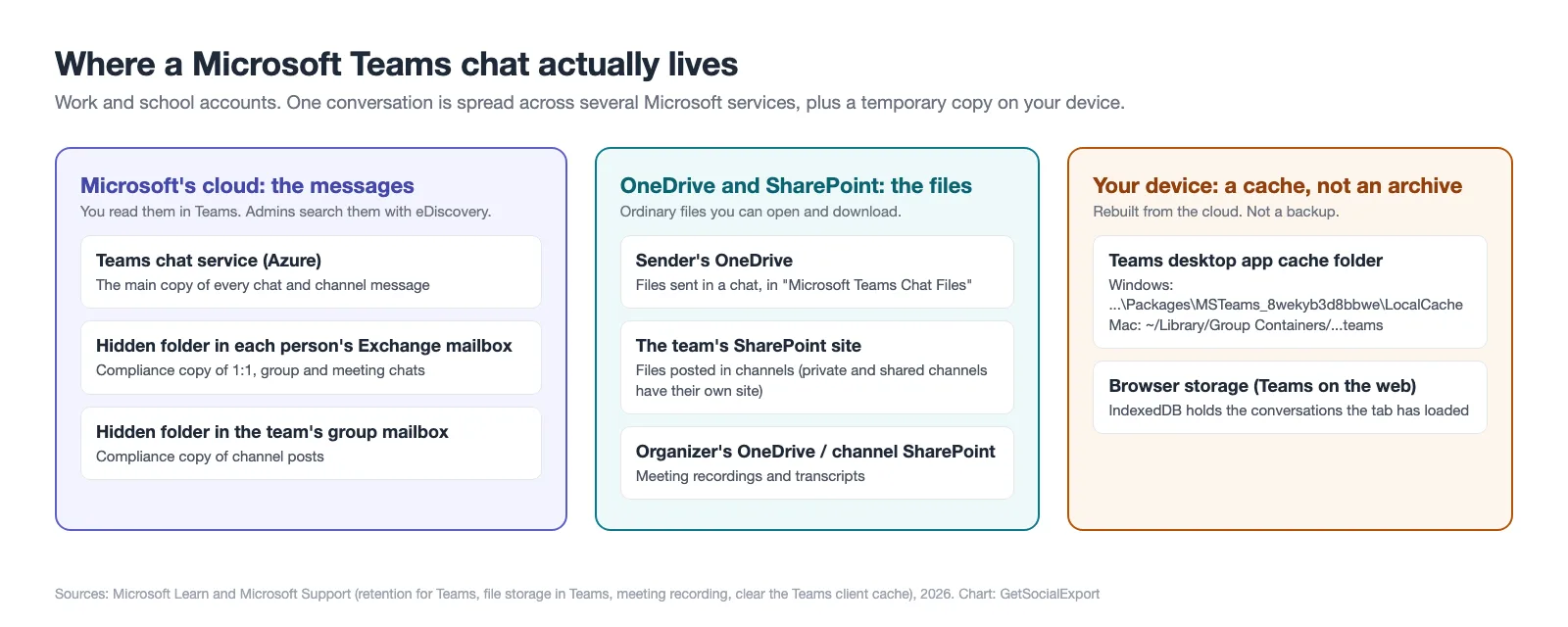
Cercate sul vostro portatile una cartella chiamata "Chat di Teams" e non la troverete. Non esiste un file da copiare su una chiavetta USB, né un archivio in Documenti. Chiedete all'IT dove sono conservate le vostre conversazioni e la risposta onesta è: "in più posti, e due soli sono accessibili a voi."
La cosa sorprende, di solito nel momento peggiore: la settimana prima di lasciare un lavoro, quando serve una chat per un reclamo, o quando si sostituisce il portatile e qualcuno chiede se la cronologia verrà trasferita. Questo articolo mappa dove viene effettivamente archiviata ogni parte di una conversazione di Microsoft Teams, secondo la documentazione ufficiale di Microsoft, e che cosa significa se ne volete una copia.
Quasi tutto riguarda gli account di lavoro o dell'istituto scolastico, dove si trova l'archiviazione più complessa. Teams per uso personale ha una breve sezione dedicata verso la fine.
La risposta breve
Una chat di Teams non è una cosa sola. Il testo dei messaggi, i file allegati e le registrazioni delle riunioni finiscono ciascuno in un servizio Microsoft diverso:
| Parte della conversazione | Dove la archivia Microsoft | Si può aprire direttamente? |
|---|---|---|
| Messaggi di chat e di canale | Il servizio di chat di Teams, nel cloud di Microsoft | Solo tramite Teams |
| Copia di conformità delle chat | Una cartella nascosta nella cassetta postale Exchange di ogni partecipante alla chat | No. Gli amministratori la cercano con eDiscovery |
| Copia di conformità dei post dei canali | Una cartella nascosta nella cassetta postale di gruppo del team | No. Gli amministratori la cercano con eDiscovery |
| File inviati in una chat | Il OneDrive del mittente, in una cartella chiamata "Microsoft Teams Chat Files" | Sì, se li avete inviati voi. Gli altri ricevono un collegamento condiviso |
| File pubblicati in un canale | Il sito SharePoint del team | Sì, se siete membri |
| Registrazioni e trascrizioni delle riunioni | Il OneDrive dell'organizzatore, o il sito SharePoint del canale | Di solito, in base alle autorizzazioni |
| Ciò che c'è sul vostro computer | Una cache dell'app (desktop) o l'archiviazione del browser (web) | Tecnicamente sì, ma non è un archivio leggibile |
Il resto dell'articolo passa in rassegna ogni riga, con i dettagli documentati da Microsoft e le insidie che si portano dietro.
I messaggi: un servizio cloud, più una copia nella cassetta postale che non potete vedere
Il testo che scrivete risiede innanzitutto in quello che Microsoft chiama "servizio di chat basato su Azure", descritto nella documentazione sulla conservazione come "archivio primario per tutti i messaggi (chat e messaggi dei canali)." È da questo servizio che l'app Teams legge quando scorrete indietro una conversazione.
Esiste poi una seconda copia, creata per la conformità. Le parole di Microsoft: "I dati delle chat di Teams vengono archiviati in una cartella nascosta nella cassetta postale di ogni utente incluso nella chat, mentre per i messaggi dei canali di Teams si usa una cartella nascosta analoga in una cassetta postale di gruppo." Queste cartelle si trovano in Exchange Online, lo stesso sistema che gestisce la posta aziendale, ma non sono cartelle di Outlook. Microsoft precisa che "non sono pensate per essere accessibili direttamente da utenti o amministratori." Il loro scopo è permettere a un amministratore della conformità di cercare e bloccare i messaggi con gli strumenti di eDiscovery.
Alcuni dettagli della stessa documentazione vale la pena conoscerli:
- Ogni partecipante a una chat ha la propria copia. Una chat uno a uno è archiviata in due cassette postali, una chat di gruppo di otto persone in otto. Se qualcuno viene aggiunto a una chat in un secondo momento, "una copia di tutti i messaggi condivisi con lui viene inserita nella sua cassetta postale."
- I canali condivisi usano un tipo di cassetta postale distinto (Microsoft lo elenca come SubstrateGroup), non la cassetta postale di gruppo del team.
- I canali privati sono cambiati. Fino alla fine del 2025, i messaggi dei canali privati venivano copiati nelle cassette postali degli utenti. Microsoft li sta migrando verso le cassette postali di gruppo, come avviene per i canali standard e condivisi.
- Non tutto viene conservato per la conformità. Microsoft elenca gli elementi che i criteri di conservazione non mantengono: frammenti di codice, note vocali registrate nell'app mobile, miniature, immagini degli annunci e le reazioni con emoji degli altri. Testo, immagini incorporate, tabelle e collegamenti vengono conservati.
Questa suddivisione spiega un enigma frequente. Quando una chat scompare da Teams a causa di un criterio di conservazione, una copia può continuare a esistere in quella cartella nascosta della cassetta postale per giorni, o per anni se la cassetta postale è in blocco per controversia legale. Abbiamo spiegato come funziona questa eliminazione, e quali periodi di conservazione scelgono le organizzazioni reali, in Per quanto tempo Microsoft Teams conserva le vostre chat?
In quale paese si trovano i messaggi
Teams archivia i dati nell'area geografica associata al tenant Microsoft 365 dell'organizzazione. Secondo la pagina di Microsoft sulla posizione dei dati, l'elenco dei data center locali comprende Australia, Brasile, Canada, Francia, Germania, India, Italia, Giappone, Norvegia, Polonia, Qatar, Sudafrica, Corea del Sud, Svezia, Svizzera, Emirati Arabi Uniti e Regno Unito, oltre alle aree più ampie di Americhe, APAC ed EMEA. C'è però un'avvertenza: le opzioni a livello di singolo paese sono riservate ai nuovi tenant. Microsoft dice che i tenant esistenti in Brasile e Canada, per esempio, "continueranno ad avere i dati archiviati nelle Americhe."
Un amministratore può verificare l'area nell'interfaccia di amministrazione di Microsoft 365, in Impostazioni > Profilo dell'organizzazione (Settings > Organization profile), alla voce Posizione dei dati (Data location). Gli utenti normali non possono vederla.
I file: OneDrive per le chat, SharePoint per i canali
Gli allegati non finiscono mai nel servizio di chat. La pagina della guida di Microsoft sull'archiviazione dei file è diretta: "I file caricati in una chat individuale o di gruppo vengono archiviati nella cartella Microsoft Teams Chat Files del vostro OneDrive for Business e sono condivisi solo con i partecipanti alla conversazione."
Fate attenzione a di chi è quel OneDrive. Il file finisce nel OneDrive del mittente, e tutti gli altri partecipanti alla chat ricevono un collegamento di condivisione. Se un collega vi ha inviato un contratto in chat, non avete mai avuto una copia vostra: avevate accesso alla sua. Che cosa succede a quel file quando il suo account viene chiuso dipende da come il datore di lavoro gestisce il OneDrive degli utenti che se ne vanno, non da qualcosa che riguardi Teams.
I canali funzionano diversamente. I file pubblicati in un canale standard sono archiviati nel sito SharePoint del team, accessibile a tutti i membri. La panoramica di Microsoft su Teams e SharePoint aggiunge che ogni canale privato e ogni canale condiviso ha un proprio sito SharePoint, aperto solo ai membri di quel canale.
Un ultimo dettaglio dalla stessa pagina della guida: il OneDrive che vedete in Teams è quello di lavoro o dell'istituto scolastico. "Teams al momento non può connettersi al vostro OneDrive personale."
Registrazioni e trascrizioni delle riunioni
Le registrazioni seguono la stessa logica dei file. La documentazione di Microsoft sulla registrazione delle riunioni afferma che una registrazione "viene caricata nel OneDrive dell'organizzatore della riunione (riunioni private) o in SharePoint (riunioni di canale)." Le registrazioni e le trascrizioni delle riunioni di canale vanno in una cartella Recordings (Registrazioni) del sito SharePoint del canale. Se l'organizzazione blocca i download, vanno in una cartella Recordings\View only (Registrazioni, sola visualizzazione), dove i membri possono guardarle ma non scaricarle.
La stessa pagina documenta una soluzione di ripiego da conoscere: se una registrazione non può essere caricata in OneDrive o SharePoint, viene conservata temporaneamente nell'"archiviazione multimediale asincrona di Teams e deve essere scaricata entro 21 giorni. In caso contrario, la registrazione viene eliminata."
La chat che accompagna una riunione non è un file. È archiviata come qualsiasi chat di gruppo: nel servizio di chat, con una copia di conformità nella cassetta postale di ogni partecipante.
Che cosa c'è sul vostro computer
Teams conserva davvero dei dati sul dispositivo, ed è per questo che ci si aspetta di trovarci le chat. Ma è una cache, tenuta lì perché l'app si apra in fretta, non un archivio su cui fare affidamento.
L'app desktop conserva la cache in una cartella che Microsoft indica nella pagina su come svuotare la cache:
- Nuovo Teams su Windows:
%userprofile%\appdata\local\Packages\MSTeams_8wekyb3d8bbwe\LocalCache\Microsoft\MSTeams - Teams classico su Windows:
%appdata%\Microsoft\Teams - Nuovo Teams su Mac:
~/Library/Group Containers/UBF8T346G9.com.microsoft.teamse~/Library/Containers/com.microsoft.teams2
Il consiglio stesso di Microsoft mostra a che cosa servono queste cartelle. Dice che si possono eliminare, dopodiché "i file della cache di Teams devono essere ricostruiti", e che svuotarle non risolve i messaggi mancanti né una cronologia delle chat che non si carica. In altre parole, la cartella si riempie dal cloud e si può buttare. Copiarla su un altro computer non restituisce una cronologia leggibile, e Microsoft non ne documenta il formato come qualcosa che gli utenti possano aprire.
Teams sul web (teams.microsoft.com per lavoro o scuola, teams.live.com per gli account personali) conserva la propria copia di lavoro nell'archiviazione del browser, un database chiamato IndexedDB. In Chrome potete vedere i database in DevTools > Application > IndexedDB mentre è aperta una scheda di Teams. Come la cache desktop, contiene soltanto le conversazioni e i messaggi che l'app ha caricato, e vive in quel solo profilo del browser.
Quest'ultimo punto conta per una ragione pratica. Poiché la copia locale dell'app web è composta da dati strutturati e non da una schermata, un'estensione del browser può leggerla e trasformarla in un documento. È così che funziona il nostro Chat Exporter for Teams: legge le conversazioni della persona connessa dall'archiviazione locale della scheda di Teams, senza diritti di amministratore, e le salva in PDF, Excel/CSV, testo, HTML o JSON. Significa anche che può esportare solo ciò che Teams ha caricato, quindi per una conversazione vecchia si scorre prima verso l'alto finché compaiono i messaggi più vecchi che volete.
Teams per uso personale (la versione gratuita)
Teams per uso personale, che si usa con un account Microsoft personale, non ha alcuna organizzazione alle spalle, quindi non c'è un reparto IT che imposta regole di conservazione o esegue ricerche. La guida di Microsoft per Teams personale dice che i file condivisi si trovano nella cartella "Microsoft Teams Chat Files" del vostro OneDrive, e si esportano dall'app OneDrive.
È anche l'unica versione di Teams con un'esportazione integrata per gli utenti comuni. La pagina di esportazione di Microsoft per Teams personale permette di scegliere "Cronologia chat, contenuti multimediali o entrambi" e di inviare una richiesta. Il registro delle chiamate è incluso, e quando i file sono pronti compare un collegamento per il download in Esportazioni disponibili (Available Exports).
Come ottenere una copia di ogni parte
Mettendo insieme la mappa, le opzioni diventano chiare. Quello che potete fare dipende da quale parte vi serve e dal fatto che siate l'utente o l'amministratore.
| Che cosa vi serve | Chi può ottenerlo | Come |
|---|---|---|
| File di una chat | Voi, per i file che avete inviato | OneDrive > Microsoft Teams Chat Files, oppure la scheda Condivisi (Shared) della chat |
| File di un canale | Qualsiasi membro del canale | La scheda Condivisi (Shared) del canale, oppure il sito SharePoint |
| Una registrazione di riunione | L'organizzatore, o i membri del canale se i download sono consentiti | OneDrive o la cartella Recordings di SharePoint del canale |
| Messaggi di chat di lavoro o scuola, a livello di organizzazione | Gli amministratori | eDiscovery, oppure le API di esportazione di Teams |
| Messaggi di chat di lavoro o scuola, come utente | Voi | Nessuna esportazione integrata. Copia e incolla, stampa, oppure uno strumento che legge le vostre chat |
| Messaggi di Teams personale | Voi | La pagina di esportazione di Microsoft per Teams personale |
La via dell'amministratore è potente ma non è pensata per i singoli. Le API di esportazione possono estrarre "chat 1:1, chat di gruppo, chat delle riunioni e messaggi dei canali", ma richiedono un'app registrata presso Microsoft e un'autorizzazione dell'applicazione come Chat.Read.All, che "solo un amministratore può approvare." Microsoft richiede inoltre una licenza Teams attiva per gli utenti i cui dati vengono esportati. Nessuno la mette in piedi per un dipendente che vuole una traccia di una conversazione con il proprio responsabile.
Per quella persona la scelta è tra la copia a mano, che perde le date e si inceppa sui thread lunghi, e uno strumento che legge le proprie chat. Se scegliete lo strumento, le nostre guide su come esportare una chat di Teams in PDF e salvare le chat prima di lasciare un lavoro vi accompagnano passo dopo passo. La versione gratuita di Chat Exporter salva in testo e CSV gli ultimi 100 messaggi di una chat. Pro costa $27.90 una volta sola e aggiunge l'intera cronologia caricata, le immagini, tutti i formati e un PDF probatorio datato con un'impronta SHA-256. Tutte le guide ai nostri prodotti sono nella pagina delle guide, e potete installare l'estensione qui.
Un avvertimento. Le chat di lavoro sono di solito documenti del vostro datore di lavoro, e alcune organizzazioni limitano la possibilità di copiarle. Leggete le policy sull'uso accettabile e sulla gestione dei documenti prima di esportare conversazioni di lavoro, e trattate con cura i messaggi altrui.
Perché è costruito così
Distribuire una conversazione su più servizi sembra disordinato dal lato dell'utente, ma segue una logica. Microsoft ha costruito Teams sopra ciò che aveva già: Exchange per la conformità e il blocco per controversia legale, SharePoint e OneDrive per i file, e un servizio di chat veloce per la conversazione vera e propria. Ogni componente riceve i criteri che il suo servizio già supporta, ed è per questo che le grandi organizzazioni comprano Microsoft 365.
Il costo ricade sul singolo. Non esiste un posto unico che contenga "la mia cronologia di Teams", non c'è un pulsante di esportazione per gli account di lavoro, e la copia sul vostro computer è una cache che Microsoft vi dice di eliminare quando qualcosa va storto. Se una conversazione per voi conta, il momento di salvarla è finché potete ancora vederla.
Leggi anche: Si può trasferire la cronologia chat di Microsoft Teams a un altro account?