


















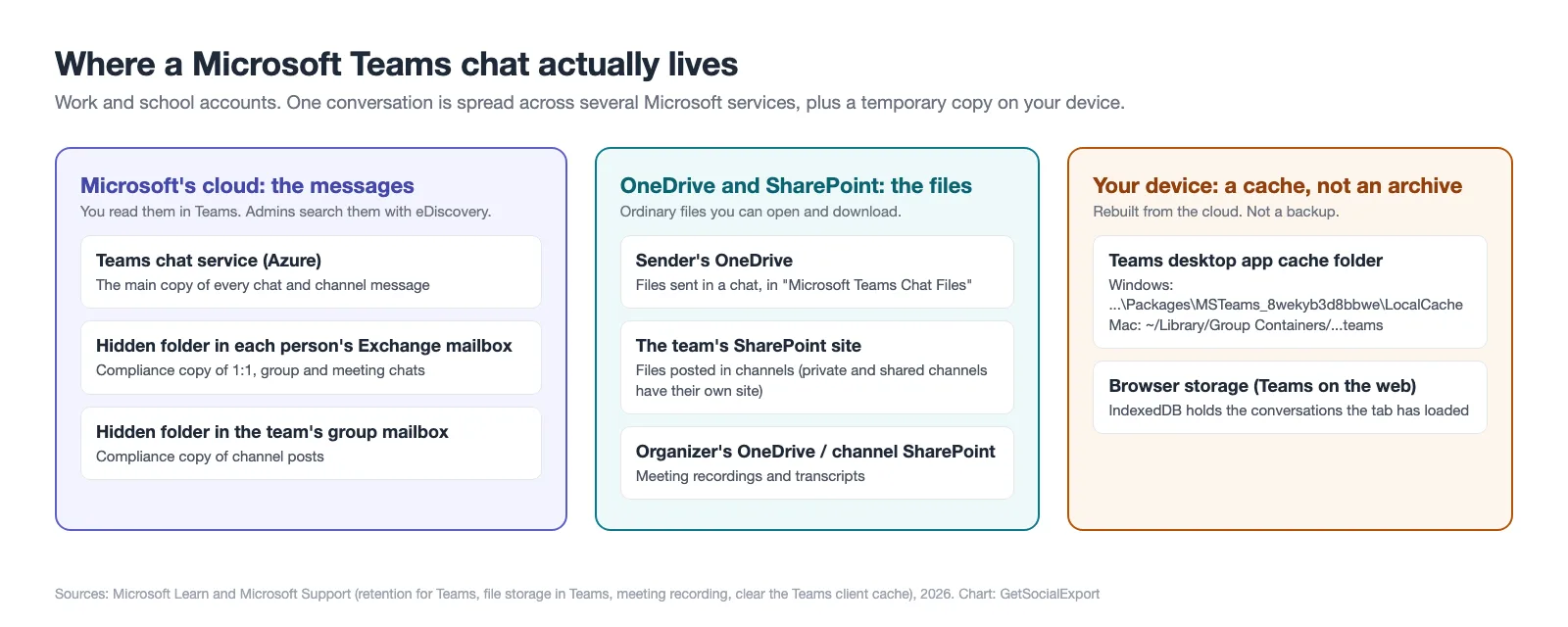
Cherchez sur votre ordinateur un dossier intitulé « Teams chats » : vous ne le trouverez pas. Il n'existe aucun fichier à copier sur une clé USB, aucune archive qui traînerait dans Documents. Demandez au service informatique où sont conservées vos conversations, et la réponse honnête sera : « à plusieurs endroits, et vous pouvez en ouvrir deux. »
Cela surprend, généralement au pire moment : la semaine précédant un départ de l'entreprise, quand une conversation est nécessaire pour une plainte, ou quand on remplace un ordinateur portable et que quelqu'un demande si l'historique suivra. Cet article cartographie l'endroit où est réellement stockée chaque partie d'une conversation Microsoft Teams, d'après la documentation de Microsoft elle-même, et ce que cela implique si vous voulez en obtenir une copie.
L'essentiel concerne les comptes professionnels et scolaires, là où le stockage est le plus complexe. Teams pour un usage personnel fait l'objet d'une courte section vers la fin.
La réponse courte
Une conversation Teams n'est pas un objet unique. Le texte des messages, les fichiers joints et les enregistrements de réunion aboutissent chacun dans un service Microsoft différent :
| Élément de la conversation | Où Microsoft le stocke | Pouvez-vous l'ouvrir directement ? |
|---|---|---|
| Messages des conversations et des canaux | Le service de conversation propre à Teams, dans le cloud de Microsoft | Uniquement via Teams |
| Copie de conformité des conversations | Un dossier masqué dans la boîte aux lettres Exchange de chaque participant | Non. Les administrateurs la consultent avec eDiscovery |
| Copie de conformité des publications de canal | Un dossier masqué dans la boîte aux lettres de groupe de l'équipe | Non. Les administrateurs la consultent avec eDiscovery |
| Fichiers envoyés dans une conversation | Le OneDrive de l'expéditeur, dans un dossier nommé « Microsoft Teams Chat Files » | Oui, si vous les avez envoyés. Les autres reçoivent un lien de partage |
| Fichiers publiés dans un canal | Le site SharePoint de l'équipe | Oui, si vous en êtes membre |
| Enregistrements et transcriptions de réunion | Le OneDrive de l'organisateur, ou le site SharePoint du canal | Généralement, selon les autorisations |
| Ce qui se trouve sur votre ordinateur | Un cache d'application (bureau) ou le stockage du navigateur (web) | Techniquement oui, mais ce n'est pas une archive lisible |
La suite de l'article passe en revue chaque ligne, avec les détails documentés par Microsoft et les pièges qui vont avec.
Les messages : un service cloud, plus une copie en boîte aux lettres que vous ne voyez pas
Le texte que vous saisissez est d'abord conservé dans ce que Microsoft appelle un « service de conversation reposant sur Azure », qu'elle décrit dans sa documentation sur la rétention comme le « stockage principal de tous les messages (conversations et messages de canal) ». C'est ce service que l'application Teams interroge quand vous remontez dans une conversation.
Il existe aussi une seconde copie, réalisée à des fins de conformité. Selon Microsoft : « Les données des conversations Teams sont stockées dans un dossier masqué de la boîte aux lettres de chaque utilisateur inclus dans la conversation, et un dossier masqué similaire dans une boîte aux lettres de groupe est utilisé pour les messages des canaux Teams. » Ces dossiers se trouvent dans Exchange Online, le système qui fait tourner la messagerie professionnelle, mais ce ne sont pas des dossiers Outlook. Microsoft précise qu'ils « ne sont pas conçus pour être directement accessibles aux utilisateurs ou aux administrateurs ». Leur rôle est de permettre à un administrateur de conformité de rechercher et de placer en conservation des messages avec les outils eDiscovery.
Quelques précisions tirées de la même documentation méritent d'être connues :
- Chaque participant à une conversation reçoit sa propre copie. Une conversation individuelle est stockée dans deux boîtes aux lettres, une conversation de groupe de huit personnes dans huit. Si quelqu'un est ajouté plus tard à une conversation, « une copie de tous les messages partagés avec lui est ingérée dans sa boîte aux lettres ».
- Les canaux partagés utilisent un type distinct de boîte aux lettres (Microsoft l'appelle SubstrateGroup), et non la boîte aux lettres de groupe de l'équipe.
- Les canaux privés ont changé de système. Jusqu'à fin 2025, les messages des canaux privés étaient copiés dans les boîtes aux lettres des utilisateurs. Microsoft les migre vers des boîtes aux lettres de groupe, comme pour les canaux standard et partagés.
- Tout n'est pas conservé à des fins de conformité. Microsoft énumère les éléments que les stratégies de rétention ne conservent pas : extraits de code, mémos vocaux enregistrés dans l'application mobile, miniatures, images d'annonce et réactions par émoji des autres personnes. Le texte, les images intégrées, les tableaux et les liens sont conservés.
Cette répartition explique une énigme courante. Quand une conversation disparaît de Teams à cause d'une stratégie de rétention, il peut en subsister une copie dans ce dossier masqué de la boîte aux lettres pendant quelques jours, voire plusieurs années si la boîte aux lettres est placée en conservation judiciaire. Nous avons détaillé le fonctionnement de cette suppression, et les durées de rétention que choisissent les organisations réelles, dans Combien de temps Microsoft Teams conserve-t-il vos conversations ?
Dans quel pays se trouvent les messages
Teams stocke les données dans la région géographique rattachée au tenant Microsoft 365 de l'organisation. D'après la page de Microsoft sur l'emplacement des données, la liste des centres de données locaux comprend l'Australie, le Brésil, le Canada, la France, l'Allemagne, l'Inde, l'Italie, le Japon, la Norvège, la Pologne, le Qatar, l'Afrique du Sud, la Corée du Sud, la Suède, la Suisse, les Émirats arabes unis et le Royaume-Uni, ainsi que de vastes régions Amériques, APAC et EMEA. Il y a un hic : les options au niveau du pays concernent les nouveaux tenants. Microsoft indique que les tenants existants au Brésil et au Canada, par exemple, « continueront à avoir leurs données stockées dans les Amériques ».
Un administrateur peut vérifier la région dans le Centre d'administration Microsoft 365, sous Paramètres > Profil de l'organisation (Settings > Organization profile), puis Emplacement des données (Data location). Les utilisateurs ordinaires n'y ont pas accès.
Les fichiers : OneDrive pour les conversations, SharePoint pour les canaux
Les pièces jointes ne passent jamais par le service de conversation. La page d'aide de Microsoft sur le stockage des fichiers est sans détour : « Les fichiers que vous chargez dans une conversation individuelle ou de groupe sont stockés dans le dossier Microsoft Teams Chat Files de votre OneDrive Entreprise et ne sont partagés qu'avec les personnes de cette conversation. »
Notez de quel OneDrive il s'agit. Le fichier atterrit dans le OneDrive de l'expéditeur, et tous les autres participants reçoivent un lien de partage vers ce fichier. Si un collègue vous a envoyé un contrat dans une conversation, vous n'en avez jamais eu votre propre copie : vous aviez accès à la sienne. Ce qu'il advient de ce fichier à la fermeture de son compte dépend de la façon dont son employeur gère le OneDrive des personnes qui partent, et non de quoi que ce soit dans Teams.
Les canaux fonctionnent autrement. Les fichiers publiés dans un canal standard sont stockés sur le site SharePoint de l'équipe, auquel tous les membres ont accès. La présentation de Teams et SharePoint de Microsoft ajoute que chaque canal privé et chaque canal partagé dispose de son propre site SharePoint, réservé aux membres de ce canal.
Un dernier détail issu de la même page d'aide : le OneDrive que vous voyez dans Teams est celui du compte professionnel ou scolaire. « Teams ne peut actuellement pas se connecter à votre OneDrive personnel. »
Enregistrements et transcriptions de réunion
Les enregistrements suivent la même logique que les fichiers. La documentation de Microsoft sur l'enregistrement des réunions indique qu'un enregistrement « est chargé dans le OneDrive de l'organisateur de la réunion (réunions privées) ou dans SharePoint (réunions de canal) ». Les enregistrements et transcriptions des réunions de canal vont dans un dossier Recordings du site SharePoint du canal. Si l'organisation bloque les téléchargements, ils vont dans un dossier Recordings\View only (Enregistrements\Affichage seul), où les membres peuvent regarder sans télécharger.
La même page décrit une solution de repli à connaître : si un enregistrement ne peut pas être chargé dans OneDrive ou SharePoint, il est conservé temporairement dans le « stockage multimédia asynchrone » de Teams et « doit être téléchargé dans un délai de 21 jours. Sinon, l'enregistrement est supprimé. »
La conversation qui accompagne une réunion n'est pas un fichier. Elle est stockée comme n'importe quelle conversation de groupe : dans le service de conversation, avec une copie de conformité dans la boîte aux lettres de chaque participant.
Ce qui se trouve sur votre propre ordinateur
Teams conserve bel et bien des données sur votre appareil, ce qui explique que l'on s'attende à y retrouver ses conversations. Mais il s'agit d'un cache, destiné à ce que l'application s'ouvre vite, et non d'une archive sur laquelle compter.
L'application de bureau conserve son cache dans un dossier que Microsoft indique sur sa page consacrée à la suppression du cache :
- Nouveau Teams sous Windows :
%userprofile%\appdata\local\Packages\MSTeams_8wekyb3d8bbwe\LocalCache\Microsoft\MSTeams - Teams classique sous Windows :
%appdata%\Microsoft\Teams - Nouveau Teams sous Mac :
~/Library/Group Containers/UBF8T346G9.com.microsoft.teamset~/Library/Containers/com.microsoft.teams2
Les conseils de Microsoft montrent à quoi servent ces dossiers. Elle explique qu'on peut les supprimer, après quoi « les fichiers du cache Teams doivent être reconstruits », et que les vider ne règle ni les messages manquants ni un historique de conversation qui ne se charge pas. Autrement dit, le dossier est alimenté depuis le cloud et peut être jeté. Le copier sur une autre machine ne donne pas un historique lisible, et Microsoft ne documente pas son format comme étant exploitable par les utilisateurs.
Teams sur le web (teams.microsoft.com pour les comptes professionnels ou scolaires, teams.live.com pour les comptes personnels) conserve sa copie de travail dans le stockage propre au navigateur, une base de données appelée IndexedDB. Vous pouvez voir ces bases dans Chrome sous Outils de développement > Application > IndexedDB (DevTools > Application > IndexedDB) tant qu'un onglet Teams est ouvert. Comme le cache de l'application de bureau, elle ne contient que les conversations et les messages que l'application a chargés, et elle se trouve dans ce seul profil de navigateur.
Ce dernier point compte pour une raison pratique. Comme la copie locale de l'application web est une donnée structurée et non un affichage, une extension de navigateur peut la lire et la transformer en document. C'est ainsi que fonctionne notre propre Chat Exporter for Teams : il lit les conversations de la personne connectée dans le stockage local de l'onglet Teams, sans droits d'administrateur, et les enregistre en PDF, Excel/CSV, texte, HTML ou JSON. Cela signifie aussi qu'il ne peut exporter que ce que Teams a chargé : pour une ancienne conversation, remontez d'abord jusqu'à ce que les plus anciens messages voulus apparaissent.
Teams pour un usage personnel (la version gratuite)
Teams pour un usage personnel, utilisé avec un compte Microsoft personnel, n'a aucune organisation derrière lui : pas de service informatique pour définir des règles de rétention ou lancer des recherches. L'aide de Microsoft pour Teams personnel indique que les fichiers partagés se trouvent dans le dossier « Microsoft Teams Chat Files » de votre OneDrive, et qu'on les exporte depuis l'application OneDrive.
C'est aussi la seule version de Teams dotée d'une exportation intégrée pour les utilisateurs ordinaires. La page d'exportation de Microsoft pour Teams personnel vous permet de choisir « l'historique des conversations, les médias, ou les deux » et d'envoyer une demande. Votre journal d'appels est inclus, et un lien de téléchargement apparaît sous Exportations disponibles (Available Exports) quand les fichiers sont prêts.
Comment obtenir une copie de chaque élément
Une fois la carte assemblée, les options deviennent claires. Ce que vous pouvez faire dépend de l'élément dont vous avez besoin et de votre statut d'utilisateur ou d'administrateur.
| Ce dont vous avez besoin | Qui peut l'obtenir | Comment |
|---|---|---|
| Fichiers d'une conversation | Vous, pour les fichiers que vous avez envoyés | OneDrive > Microsoft Teams Chat Files, ou l'onglet Fichiers partagés (Shared) de la conversation |
| Fichiers d'un canal | Tout membre du canal | L'onglet Fichiers partagés (Shared) du canal, ou le site SharePoint |
| Un enregistrement de réunion | L'organisateur, ou les membres du canal si les téléchargements sont autorisés | OneDrive ou le dossier Recordings du site SharePoint du canal |
| Messages de conversation professionnels ou scolaires, à l'échelle de l'organisation | Les administrateurs | eDiscovery, ou les API d'exportation Teams |
| Messages de conversation professionnels ou scolaires, en tant qu'utilisateur | Vous | Aucune exportation intégrée. Copier-coller, imprimer, ou un outil qui lit vos propres conversations |
| Messages de Teams pour un usage personnel | Vous | La page d'exportation de Microsoft pour Teams personnel |
La voie administrateur est puissante mais n'est pas conçue pour les particuliers. Les API d'exportation peuvent extraire « les conversations 1:1, de groupe, de réunion et les messages de canal », mais elles nécessitent une application inscrite auprès de Microsoft et une autorisation d'application comme Chat.Read.All, que « seul un administrateur peut approuver ». Microsoft exige en outre une licence Teams active pour les utilisateurs dont les données sont exportées. Personne ne met cela en place pour un salarié qui souhaite garder une trace d'un échange avec son responsable.
Pour cette personne, le choix se joue entre la copie manuelle, qui perd les dates et déraille sur les longs fils de discussion, et un outil qui lit ses propres conversations. Si vous optez pour l'outil, nos guides sur l'exportation d'une conversation Teams en PDF et l'enregistrement de vos conversations avant de quitter un emploi vous accompagnent pas à pas. La version gratuite de Chat Exporter enregistre les 100 derniers messages d'une conversation en texte et en CSV. La version Pro coûte $27.90 en une seule fois et ajoute tout l'historique chargé, les images, tous les formats et un PDF de preuve daté avec une empreinte SHA-256. Tous nos guides produit sont sur la page des guides, et vous pouvez installer l'extension ici.
Une mise en garde. Les conversations de travail sont en général des documents de votre employeur, et certaines organisations en restreignent la copie. Lisez votre charte d'utilisation acceptable et vos règles de gestion des documents avant d'exporter des conversations professionnelles, et manipulez avec précaution les messages des autres.
Pourquoi c'est conçu ainsi
Répartir une conversation sur plusieurs services paraît brouillon vu de l'utilisateur, mais cela obéit à une logique. Microsoft a construit Teams sur ce qu'elle avait déjà : Exchange pour la conformité et la conservation judiciaire, SharePoint et OneDrive pour les fichiers, et un service de conversation rapide pour l'échange lui-même. Chaque brique bénéficie des stratégies que son service prend déjà en charge, ce pour quoi les grandes organisations achètent Microsoft 365.
Le coût retombe sur l'individu. Il n'existe aucun endroit unique qui contienne « mon historique Teams », aucun bouton d'exportation pour les comptes professionnels, et la copie sur votre machine est un cache que Microsoft vous conseille de supprimer quand quelque chose ne va pas. Si une conversation compte pour vous, le moment de la sauvegarder est celui où vous pouvez encore la voir.
À lire aussi : Peut-on transférer l'historique des conversations Microsoft Teams vers un autre compte ?