



















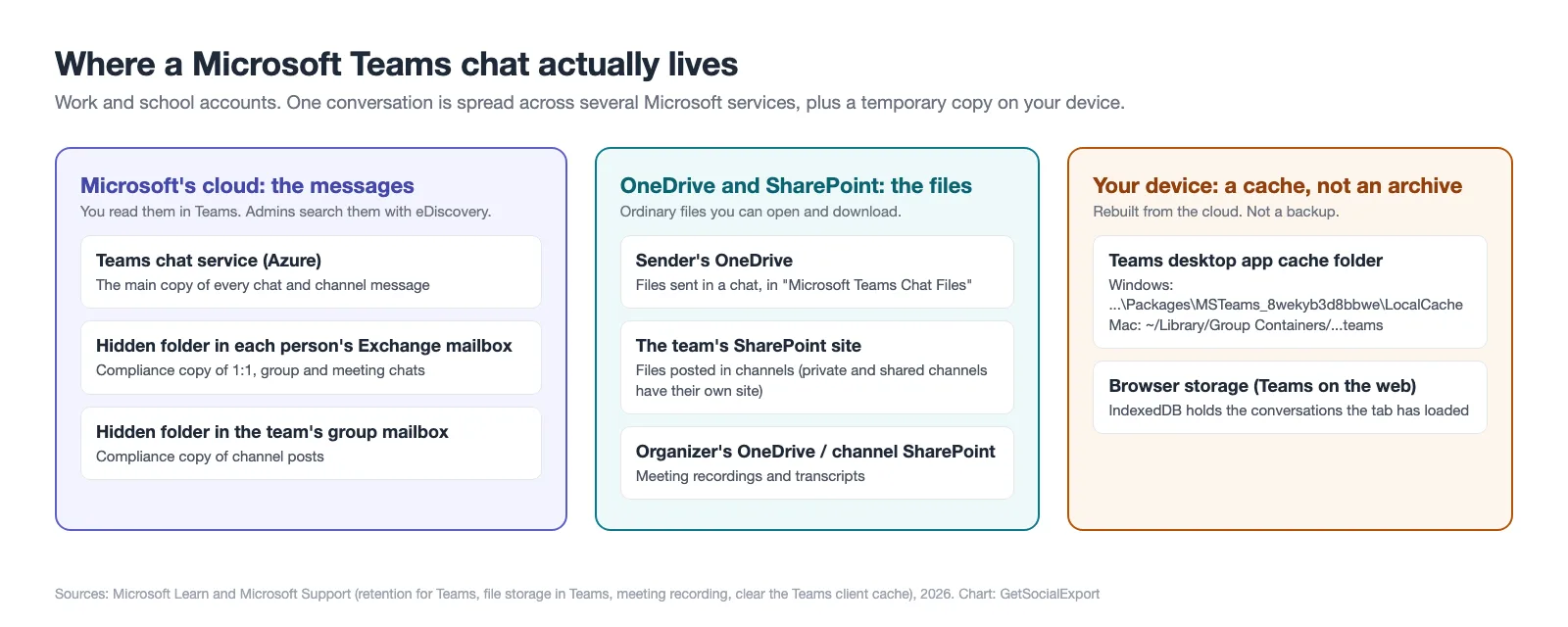
Cari folder bernama "Teams chats" di laptop Anda dan Anda tidak akan menemukannya. Tidak ada file yang bisa disalin ke flash disk, tidak ada arsip di folder Documents. Tanyakan ke bagian IT di mana percakapan Anda disimpan, dan jawaban jujurnya adalah "di beberapa tempat, dan hanya dua di antaranya yang bisa Anda buka."
Hal ini sering mengejutkan orang, biasanya pada saat yang paling tidak tepat: seminggu sebelum keluar dari pekerjaan, ketika sebuah chat dibutuhkan untuk pengaduan, atau ketika laptop diganti dan seseorang bertanya apakah riwayatnya ikut pindah. Artikel ini memetakan di mana setiap bagian percakapan Microsoft Teams sebenarnya disimpan, berdasarkan dokumentasi resmi Microsoft, dan apa artinya jika Anda ingin menyimpan salinannya.
Sebagian besar isinya berlaku untuk akun kantor dan sekolah, tempat penyimpanan yang rumit itu berada. Teams versi pribadi punya bagian singkat sendiri di dekat akhir artikel.
Jawaban singkat
Chat Teams bukan satu hal tunggal. Teks pesan, file yang dilampirkan, dan rekaman rapat masing-masing masuk ke layanan Microsoft yang berbeda:
| Bagian percakapan | Tempat Microsoft menyimpannya | Bisakah dibuka langsung? |
|---|---|---|
| Pesan chat dan kanal | Layanan chat milik Teams sendiri di cloud Microsoft | Hanya lewat Teams |
| Salinan kepatuhan (compliance) dari chat | Folder tersembunyi di kotak surat Exchange setiap orang dalam chat | Tidak. Admin mencarinya dengan eDiscovery |
| Salinan kepatuhan dari postingan kanal | Folder tersembunyi di kotak surat grup milik tim | Tidak. Admin mencarinya dengan eDiscovery |
| File yang dikirim di chat | OneDrive pengirim, di folder bernama "Microsoft Teams Chat Files" | Ya, jika Anda pengirimnya. Yang lain mendapat tautan berbagi |
| File yang diposting di kanal | Situs SharePoint milik tim | Ya, jika Anda anggota |
| Rekaman dan transkrip rapat | OneDrive penyelenggara, atau situs SharePoint kanal | Biasanya, tergantung izin akses |
| Yang ada di komputer Anda | Cache aplikasi (desktop) atau penyimpanan browser (web) | Secara teknis bisa, tetapi bukan arsip yang bisa dibaca |
Sisa artikel ini membahas setiap baris, lengkap dengan detail yang didokumentasikan Microsoft dan jebakan yang menyertainya.
Pesan: layanan cloud, plus salinan di kotak surat yang tidak bisa Anda lihat
Teks yang Anda ketik pertama-tama disimpan di apa yang disebut Microsoft "layanan chat berbasis Azure", yang dalam dokumentasi retensinya digambarkan sebagai "penyimpanan utama untuk semua pesan (chat dan pesan kanal)." Layanan itulah yang dibaca aplikasi Teams ketika Anda menggulir ke belakang dalam sebuah percakapan.
Ada pula salinan kedua, yang dibuat untuk kepatuhan. Kata-kata Microsoft: "Data dari chat Teams disimpan di folder tersembunyi di kotak surat setiap pengguna yang ikut dalam chat, dan folder tersembunyi serupa di kotak surat grup digunakan untuk pesan kanal Teams." Folder-folder itu berada di dalam Exchange Online, sistem yang sama yang menjalankan email kantor, tetapi bukan folder Outlook. Menurut Microsoft, folder itu "tidak dirancang untuk diakses langsung oleh pengguna maupun administrator." Fungsinya adalah memungkinkan administrator kepatuhan mencari dan menahan pesan dengan alat eDiscovery.
Beberapa detail dari dokumentasi yang sama patut diketahui:
- Setiap orang dalam chat mendapat salinannya sendiri. Chat satu-lawan-satu disimpan di dua kotak surat, chat grup berisi delapan orang di delapan kotak surat. Jika seseorang ditambahkan ke chat belakangan, "salinan semua pesan yang dibagikan kepadanya dimasukkan ke kotak suratnya."
- Kanal bersama (shared channel) memakai jenis kotak surat tersendiri (Microsoft menyebutnya SubstrateGroup), bukan kotak surat grup milik tim.
- Kanal privat berpindah. Hingga akhir 2025, pesan kanal privat disalin ke kotak surat pengguna. Microsoft sedang memigrasikannya ke kotak surat grup, sama seperti kanal standar dan kanal bersama.
- Tidak semuanya disimpan untuk kepatuhan. Microsoft mencantumkan item yang tidak disimpan oleh kebijakan retensi: cuplikan kode, pesan suara yang direkam di aplikasi seluler, gambar mini, gambar pengumuman, dan reaksi emoji dari orang lain. Teks, gambar yang disematkan, tabel, dan tautan tetap disimpan.
Pembagian ini menjelaskan satu teka-teki yang umum. Ketika sebuah chat hilang dari Teams karena kebijakan retensi, salinannya mungkin masih ada di folder kotak surat tersembunyi itu selama beberapa hari, atau bertahun-tahun jika kotak surat berada dalam penahanan hukum (legal hold). Cara kerja penghapusan itu, beserta periode retensi yang dipilih organisasi sungguhan, sudah kami bahas di Berapa lama Microsoft Teams menyimpan chat Anda?
Di negara mana pesan disimpan
Teams menyimpan data di wilayah geografis yang terkait dengan tenant Microsoft 365 organisasi. Menurut halaman lokasi data Microsoft, daftar pusat data lokal mencakup Australia, Brasil, Kanada, Prancis, Jerman, India, Italia, Jepang, Norwegia, Polandia, Qatar, Afrika Selatan, Korea Selatan, Swedia, Swiss, Uni Emirat Arab, dan Inggris Raya, ditambah wilayah yang lebih luas yaitu Amerika, APAC, dan EMEA. Ada satu syarat: pilihan tingkat negara hanya untuk tenant baru. Microsoft menyatakan bahwa tenant yang sudah ada di Brasil dan Kanada, misalnya, "akan tetap menyimpan datanya di Amerika."
Administrator dapat memeriksa wilayah tersebut di pusat admin Microsoft 365 melalui Pengaturan > Profil organisasi (Settings > Organization profile), di bagian Lokasi data (Data location). Pengguna biasa tidak dapat melihatnya.
File: OneDrive untuk chat, SharePoint untuk kanal
Lampiran tidak pernah masuk ke layanan chat. Halaman bantuan penyimpanan file dari Microsoft menyatakannya dengan lugas: "File yang Anda unggah dalam chat satu-lawan-satu atau grup disimpan di folder Microsoft Teams Chat Files di OneDrive for Business Anda dan hanya dibagikan kepada orang-orang dalam percakapan itu."
Perhatikan OneDrive milik siapa itu. File tersebut masuk ke OneDrive pengirim, dan semua orang lain dalam chat menerima tautan berbagi ke file itu. Jika rekan kerja mengirimi Anda kontrak lewat chat, Anda tidak pernah memiliki salinan sendiri; Anda hanya punya akses ke salinan miliknya. Apa yang terjadi pada file itu ketika akunnya ditutup bergantung pada cara perusahaannya menangani OneDrive karyawan yang keluar, bukan pada apa pun di Teams.
Kanal bekerja secara berbeda. File yang diposting di kanal standar disimpan di situs SharePoint milik tim, yang dapat diakses semua anggota. Ikhtisar Teams dan SharePoint dari Microsoft menambahkan bahwa setiap kanal privat dan setiap kanal bersama mendapat situs SharePoint sendiri, yang hanya terbuka untuk anggota kanal itu.
Satu detail lagi dari halaman bantuan yang sama: OneDrive yang Anda lihat di Teams adalah OneDrive kantor atau sekolah. "Teams saat ini tidak dapat terhubung ke OneDrive pribadi Anda."
Rekaman dan transkrip rapat
Rekaman mengikuti logika yang sama dengan file. Dokumentasi rekaman rapat Microsoft menyebutkan bahwa rekaman "diunggah ke OneDrive penyelenggara rapat (rapat privat) atau SharePoint (rapat kanal)." Rekaman dan transkrip rapat kanal masuk ke folder Recordings di situs SharePoint kanal. Jika organisasi memblokir unduhan, rekaman masuk ke folder Recordings\View only, tempat anggota dapat menonton tetapi tidak dapat mengunduh.
Halaman yang sama mendokumentasikan mekanisme cadangan yang perlu diketahui: jika rekaman tidak dapat diunggah ke OneDrive atau SharePoint, rekaman disimpan sementara di "penyimpanan media asinkron Teams dan harus diunduh dalam waktu 21 hari. Jika tidak, rekaman akan dihapus."
Chat yang berjalan bersamaan dengan rapat bukanlah file. Chat itu disimpan seperti chat grup lainnya: di layanan chat, dengan salinan kepatuhan di kotak surat setiap peserta.
Yang ada di komputer Anda sendiri
Teams memang menyimpan data di perangkat Anda, itulah sebabnya orang mengira chat mereka ada di sana. Tetapi itu adalah cache, disimpan agar aplikasi terbuka dengan cepat, bukan arsip yang bisa diandalkan.
Aplikasi desktop menyimpan cache-nya di folder yang dicantumkan Microsoft di halaman cara menghapus cache:
- Teams baru di Windows:
%userprofile%\appdata\local\Packages\MSTeams_8wekyb3d8bbwe\LocalCache\Microsoft\MSTeams - Teams klasik di Windows:
%appdata%\Microsoft\Teams - Teams baru di Mac:
~/Library/Group Containers/UBF8T346G9.com.microsoft.teamsdan~/Library/Containers/com.microsoft.teams2
Saran Microsoft sendiri menunjukkan untuk apa folder-folder ini. Microsoft mengatakan folder itu boleh dihapus, setelah itu "file cache Teams harus dibangun ulang," dan bahwa menghapusnya tidak memperbaiki pesan yang hilang atau riwayat chat yang tidak mau dimuat. Dengan kata lain, folder itu diisi dari cloud dan boleh dibuang. Menyalinnya ke mesin lain tidak memberi Anda riwayat chat yang bisa dibaca, dan Microsoft tidak mendokumentasikan formatnya sebagai sesuatu yang bisa dibuka pengguna.
Teams di web (teams.microsoft.com untuk akun kantor atau sekolah, teams.live.com untuk akun pribadi) menyimpan salinan kerjanya di penyimpanan bawaan browser, yaitu database bernama IndexedDB. Anda dapat melihat database tersebut di Chrome melalui DevTools > Application > IndexedDB selagi tab Teams terbuka. Seperti cache desktop, isinya hanya percakapan dan pesan yang sudah dimuat aplikasi, dan tersimpan di satu profil browser itu saja.
Poin terakhir itu penting karena alasan praktis. Karena salinan lokal aplikasi web berupa data terstruktur, bukan tampilan layar, ekstensi browser dapat membacanya dan mengubahnya menjadi dokumen. Begitulah cara kerja Chat Exporter for Teams buatan kami: ia membaca percakapan orang yang sedang masuk dari penyimpanan lokal tab Teams, tanpa hak admin, lalu menyimpannya sebagai PDF, Excel/CSV, teks, HTML, atau JSON. Artinya ia hanya dapat mengekspor apa yang sudah dimuat Teams, jadi untuk percakapan lama, gulir ke atas dulu sampai pesan tertua yang Anda inginkan muncul.
Teams versi pribadi (yang gratis)
Teams versi pribadi, yang dipakai dengan akun Microsoft pribadi, tidak punya organisasi di belakangnya, jadi tidak ada departemen IT yang menetapkan aturan retensi atau menjalankan pencarian. Bantuan Microsoft untuk Teams versi pribadi menyebutkan bahwa file yang dibagikan berada di folder "Microsoft Teams Chat Files" di OneDrive Anda, dan Anda mengekspornya dari aplikasi OneDrive.
Ini juga satu-satunya versi Teams dengan fitur ekspor bawaan untuk pengguna biasa. Halaman ekspor untuk Teams versi pribadi dari Microsoft memungkinkan Anda memilih "Riwayat chat, Media, atau keduanya" lalu mengirim permintaan. Log panggilan Anda ikut disertakan, dan tautan unduhan muncul di bawah Ekspor yang Tersedia (Available Exports) saat file sudah siap.
Cara mendapatkan salinan setiap bagian
Satukan petanya dan pilihannya menjadi jelas. Apa yang bisa Anda lakukan bergantung pada bagian mana yang Anda butuhkan dan apakah Anda pengguna atau administrator.
| Yang Anda butuhkan | Siapa yang bisa mendapatkannya | Caranya |
|---|---|---|
| File dari chat | Anda, untuk file yang Anda kirim | OneDrive > Microsoft Teams Chat Files, atau tab Dibagikan (Shared) pada chat |
| File dari kanal | Anggota kanal mana pun | Tab Dibagikan (Shared) pada kanal, atau situs SharePoint |
| Rekaman rapat | Penyelenggara, atau anggota kanal jika unduhan diizinkan | OneDrive atau folder Recordings di SharePoint kanal |
| Pesan chat kantor atau sekolah, sebagai organisasi | Administrator | eDiscovery, atau Teams Export API |
| Pesan chat kantor atau sekolah, sebagai pengguna | Anda | Tidak ada ekspor bawaan. Salin dan tempel, cetak, atau pakai alat yang membaca chat Anda sendiri |
| Pesan Teams versi pribadi | Anda | Halaman ekspor Microsoft untuk Teams versi pribadi |
Jalur administrator ini andal tetapi tidak dibuat untuk individu. Export API dapat menarik "chat 1:1, chat grup, chat rapat, dan pesan kanal," tetapi memerlukan aplikasi yang terdaftar di Microsoft dan izin aplikasi seperti Chat.Read.All, yang "hanya dapat disetujui oleh administrator." Microsoft juga mewajibkan lisensi Teams aktif bagi pengguna yang datanya diekspor. Tidak ada yang akan menjalankan semua itu untuk satu karyawan yang ingin menyimpan catatan percakapan dengan atasannya.
Bagi orang itu, pilihannya adalah menyalin manual, yang menghilangkan tanggal dan gagal pada utas panjang, atau alat yang membaca chat miliknya sendiri. Jika Anda memilih alat, panduan kami tentang mengekspor chat Teams ke PDF dan menyimpan chat sebelum keluar dari pekerjaan menjelaskan langkahnya. Versi gratis Chat Exporter menyimpan 100 pesan terbaru dari sebuah chat ke teks dan CSV. Versi Pro seharga $27.90 sekali bayar dan menambahkan seluruh riwayat yang sudah dimuat, gambar, semua format, dan PDF bukti bertanggal dengan sidik jari SHA-256. Semua panduan produk kami ada di halaman panduan, dan Anda dapat memasang ekstensinya di sini.
Satu peringatan. Chat kerja biasanya merupakan catatan milik perusahaan Anda, dan sebagian organisasi membatasi penyalinannya. Bacalah kebijakan penggunaan yang dapat diterima dan kebijakan pengarsipan sebelum mengekspor percakapan kerja, dan tangani pesan orang lain dengan hati-hati.
Mengapa dibuat seperti ini
Menyebar satu percakapan ke beberapa layanan tampak berantakan dari sisi pengguna, tetapi ada logikanya. Microsoft membangun Teams di atas apa yang sudah dimilikinya: Exchange untuk kepatuhan dan legal hold, SharePoint dan OneDrive untuk file, dan layanan chat yang cepat untuk percakapan itu sendiri. Setiap bagian mendapat kebijakan yang sudah didukung layanannya, dan itulah alasan organisasi besar membeli Microsoft 365.
Biayanya ditanggung individu. Tidak ada satu tempat yang menyimpan "riwayat Teams saya", tidak ada tombol ekspor untuk akun kerja, dan salinan di mesin Anda sendiri adalah cache yang disarankan Microsoft untuk dihapus ketika ada masalah. Jika sebuah percakapan penting bagi Anda, waktu untuk menyimpannya adalah selagi Anda masih bisa melihatnya.
Baca juga: Bisakah riwayat chat Microsoft Teams dipindahkan ke akun lain?