


















Procure no seu notebook uma pasta chamada "Teams chats" e você não vai encontrar. Não existe um arquivo que dê para copiar num pen drive, nenhum pacote guardado em Documentos. Pergunte à TI onde ficam as suas conversas e a resposta honesta será: "em vários lugares, e você consegue abrir dois deles."
Isso surpreende, geralmente na pior hora: na semana antes de sair de um emprego, quando uma conversa é necessária para uma reclamação, ou quando um notebook é trocado e alguém pergunta se o histórico vai junto. Este artigo mapeia onde cada parte de uma conversa do Microsoft Teams fica de fato armazenada, segundo a própria documentação da Microsoft, e o que isso significa se você quiser uma cópia.
A maior parte vale para contas corporativas e de instituições de ensino, onde está o armazenamento complicado. O Teams pessoal tem uma seção curta perto do final.
A resposta curta
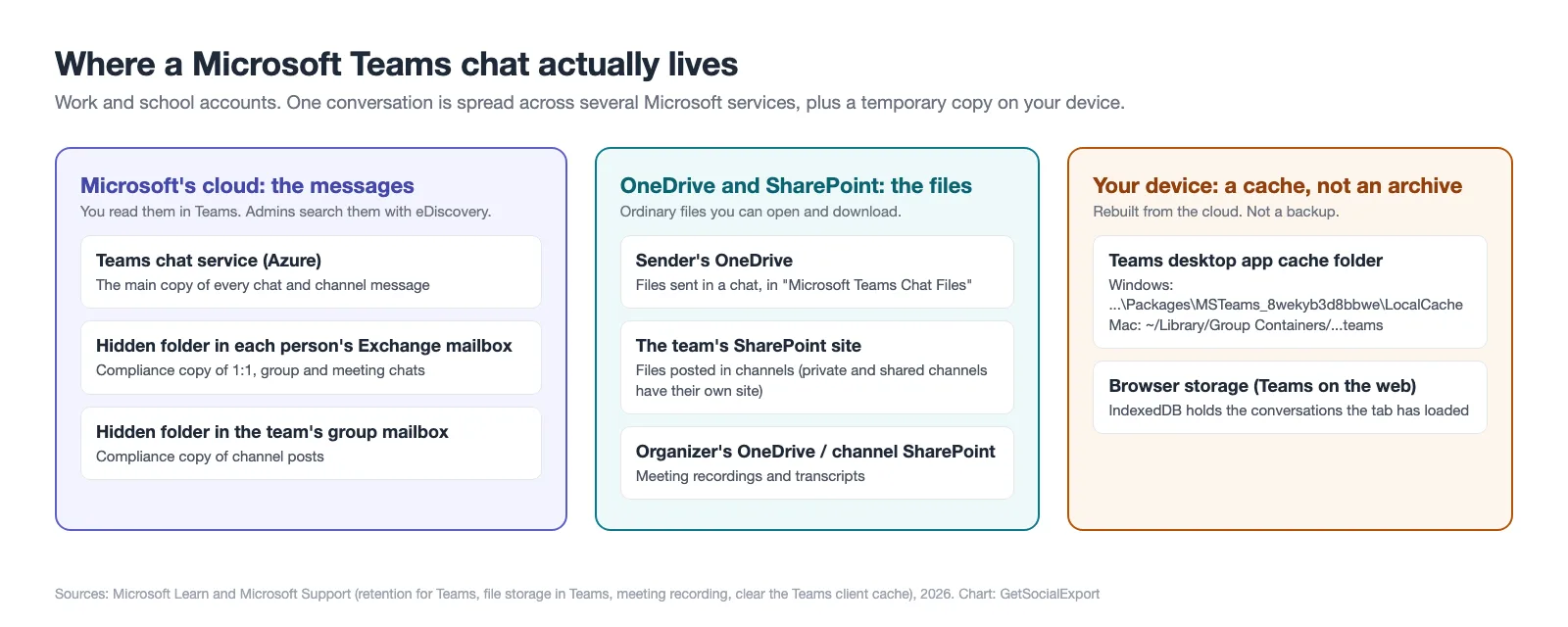
Uma conversa do Teams não é uma coisa só. O texto das mensagens, os arquivos anexados e as gravações de reuniões vão cada um para um serviço diferente da Microsoft:
| Parte da conversa | Onde a Microsoft armazena | Dá para abrir diretamente? |
|---|---|---|
| Mensagens de chat e de canal | O serviço de chat do próprio Teams, na nuvem da Microsoft | Só pelo Teams |
| Cópia de conformidade dos chats | Uma pasta oculta na caixa de correio do Exchange de cada pessoa no chat | Não. Os administradores pesquisam com o eDiscovery |
| Cópia de conformidade das postagens de canal | Uma pasta oculta na caixa de correio de grupo da equipe | Não. Os administradores pesquisam com o eDiscovery |
| Arquivos enviados em um chat | O OneDrive do remetente, em uma pasta chamada "Microsoft Teams Chat Files" | Sim, se foi você quem enviou. Os outros recebem um link de compartilhamento |
| Arquivos postados em um canal | O site do SharePoint da equipe | Sim, se você for membro |
| Gravações e transcrições de reuniões | O OneDrive do organizador ou o site do SharePoint do canal | Em geral, dependendo das permissões |
| O que está no seu computador | Um cache do aplicativo (desktop) ou o armazenamento do navegador (web) | Tecnicamente sim, mas não é um arquivo legível |
O restante do artigo percorre cada linha, com os detalhes que a Microsoft documenta e as armadilhas que vêm junto.
As mensagens: um serviço na nuvem, mais uma cópia em caixa de correio que você não vê
O texto que você digita fica primeiro no que a Microsoft chama de "serviço de chat com tecnologia do Azure", que ela descreve na documentação de retenção como o "armazenamento primário de todas as mensagens (chats e mensagens de canal)". É desse serviço que o aplicativo do Teams lê quando você rola uma conversa para cima.
Existe também uma segunda cópia, feita para conformidade. Nas palavras da Microsoft: "Os dados dos chats do Teams são armazenados em uma pasta oculta na caixa de correio de cada usuário incluído no chat, e uma pasta oculta semelhante em uma caixa de correio de grupo é usada para as mensagens de canal do Teams." Essas pastas ficam dentro do Exchange Online, o mesmo sistema que roda o e-mail corporativo, mas não são pastas do Outlook. A Microsoft diz que elas "não foram projetadas para serem acessadas diretamente por usuários ou administradores". A função delas é permitir que um administrador de conformidade pesquise e retenha mensagens com as ferramentas do eDiscovery.
Alguns detalhes da mesma documentação merecem atenção:
- Cada pessoa em um chat recebe a própria cópia. Um chat individual é armazenado em duas caixas de correio; um chat em grupo de oito, em oito. Se alguém é adicionado depois a um chat, "uma cópia de todas as mensagens compartilhadas com essa pessoa é ingerida na caixa de correio dela".
- Os canais compartilhados usam um tipo separado de caixa de correio (a Microsoft o lista como SubstrateGroup), e não a caixa de correio de grupo da equipe.
- Os canais privados mudaram de lugar. Até o fim de 2025, as mensagens dos canais privados eram copiadas para as caixas de correio dos usuários. A Microsoft vem migrando essas mensagens para caixas de correio de grupo, como já ocorre com os canais padrão e compartilhados.
- Nem tudo é mantido para conformidade. A Microsoft lista itens que as políticas de retenção não mantêm: trechos de código, mensagens de voz gravadas no aplicativo móvel, miniaturas, imagens de anúncios e as reações com emojis de outras pessoas. Texto, imagens incorporadas, tabelas e links são mantidos.
Essa divisão explica um enigma comum. Quando um chat some do Teams por causa de uma política de retenção, uma cópia pode continuar existindo nessa pasta oculta da caixa de correio por dias, ou por anos, se a caixa estiver em retenção legal. Explicamos como essa exclusão funciona, e quais períodos de retenção organizações reais escolhem, em Por quanto tempo o Microsoft Teams guarda seus chats?
Em que país ficam as mensagens
O Teams armazena os dados na região geográfica vinculada ao locatário do Microsoft 365 da organização. Segundo a página da Microsoft sobre o local dos dados, a lista de datacenters locais inclui Austrália, Brasil, Canadá, França, Alemanha, Índia, Itália, Japão, Noruega, Polônia, Catar, África do Sul, Coreia do Sul, Suécia, Suíça, Emirados Árabes Unidos e Reino Unido, além de regiões mais amplas das Américas, APAC e EMEA. Há uma pegadinha: as opções por país valem para novos locatários. A Microsoft diz que os locatários já existentes no Brasil e no Canadá, por exemplo, "continuarão a ter seus dados armazenados nas Américas".
Um administrador pode verificar a região no Centro de administração do Microsoft 365, em Configurações > Perfil da organização (Settings > Organization profile), em Local dos dados (Data location). Usuários comuns não conseguem ver.
Os arquivos: OneDrive para chats, SharePoint para canais
Os anexos nunca vão para o serviço de chat. A página de ajuda da Microsoft sobre armazenamento de arquivos é direta: "Os arquivos que você carrega em um chat individual ou em grupo são armazenados na pasta Microsoft Teams Chat Files do seu OneDrive for Business e são compartilhados somente com as pessoas dessa conversa."
Repare de quem é esse OneDrive. O arquivo vai para o OneDrive do remetente, e todos os demais no chat recebem um link de compartilhamento para ele. Se um colega mandou um contrato num chat, você nunca teve uma cópia própria: tinha acesso à dele. O que acontece com esse arquivo quando a conta do colega é encerrada depende de como a empresa dele trata o OneDrive de quem sai, e não de nada no Teams.
Os canais funcionam de outro jeito. Os arquivos postados em um canal padrão ficam no site do SharePoint da equipe, que todos os membros acessam. A visão geral do Teams e do SharePoint, da Microsoft, acrescenta que cada canal privado e cada canal compartilhado ganha um site próprio do SharePoint, aberto apenas aos membros daquele canal.
Mais um detalhe da mesma página de ajuda: o OneDrive que você vê no Teams é o corporativo ou da instituição de ensino. "No momento, o Teams não consegue se conectar ao seu OneDrive pessoal."
Gravações e transcrições de reuniões
As gravações seguem a mesma lógica dos arquivos. A documentação da Microsoft sobre gravação de reuniões diz que uma gravação "é carregada no OneDrive do organizador da reunião (reuniões privadas) ou no SharePoint (reuniões de canal)". As gravações e transcrições de reuniões de canal vão para uma pasta Recordings no site do SharePoint do canal. Se a organização bloqueia downloads, elas vão para uma pasta Recordings\View only (Gravações\Somente exibição), onde os membros podem assistir, mas não baixar.
A mesma página documenta uma alternativa que vale conhecer: se uma gravação não puder ser carregada no OneDrive ou no SharePoint, ela é mantida temporariamente no "armazenamento de mídia assíncrono" do Teams e "precisa ser baixada em até 21 dias. Caso contrário, a gravação é excluída."
O chat que acontece junto com uma reunião não é um arquivo. Ele é armazenado como qualquer chat em grupo: no serviço de chat, com uma cópia de conformidade na caixa de correio de cada participante.
O que está no seu próprio computador
O Teams guarda mesmo dados no seu dispositivo, e é por isso que as pessoas esperam encontrar os chats ali. Mas é um cache, mantido para o aplicativo abrir rápido, e não um arquivo em que se possa confiar.
O aplicativo de desktop mantém o cache em uma pasta que a Microsoft informa na página sobre como limpar o cache:
- Novo Teams no Windows:
%userprofile%\appdata\local\Packages\MSTeams_8wekyb3d8bbwe\LocalCache\Microsoft\MSTeams - Teams clássico no Windows:
%appdata%\Microsoft\Teams - Novo Teams no Mac:
~/Library/Group Containers/UBF8T346G9.com.microsoft.teamse~/Library/Containers/com.microsoft.teams2
O próprio conselho da Microsoft mostra para que servem essas pastas. Ela diz que dá para excluí-las, e depois disso "os arquivos de cache do Teams precisam ser recriados", e que limpá-las não resolve mensagens ausentes nem um histórico de chat que não carrega. Em outras palavras, a pasta é preenchida a partir da nuvem e pode ser descartada. Copiá-la para outra máquina não dá um histórico de chat legível, e a Microsoft não documenta o formato como algo que os usuários possam abrir.
O Teams na web (teams.microsoft.com para contas corporativas ou de instituições de ensino, teams.live.com para contas pessoais) guarda sua cópia de trabalho no armazenamento do próprio navegador, um banco de dados chamado IndexedDB. Dá para ver os bancos de dados no Chrome em DevTools > Application > IndexedDB (Ferramentas do desenvolvedor > Aplicativo > IndexedDB) enquanto uma guia do Teams está aberta. Assim como o cache do desktop, ele só contém as conversas e mensagens que o aplicativo carregou, e fica naquele único perfil do navegador.
Esse último ponto importa por um motivo prático. Como a cópia local do aplicativo web são dados estruturados e não uma tela, uma extensão de navegador consegue lê-la e transformá-la em documento. É assim que funciona o nosso Chat Exporter for Teams: ele lê as conversas da pessoa conectada a partir do armazenamento local da guia do Teams, sem direitos de administrador, e as salva em PDF, Excel/CSV, texto, HTML ou JSON. Isso também significa que ele só exporta o que o Teams carregou; portanto, numa conversa antiga, role primeiro para cima até aparecerem as mensagens mais antigas que você quer.
Teams pessoal (a versão gratuita)
O Teams pessoal, usado com uma conta Microsoft pessoal, não tem organização por trás, então não há departamento de TI definindo regras de retenção nem fazendo pesquisas. A ajuda da Microsoft para o Teams pessoal diz que os arquivos compartilhados ficam na pasta "Microsoft Teams Chat Files" do seu OneDrive e que você os exporta pelo aplicativo do OneDrive.
É também a única versão do Teams com exportação integrada para usuários comuns. A página de exportação da Microsoft para o Teams pessoal permite escolher "Histórico de chat, Mídia ou ambos" e enviar uma solicitação. O seu registro de chamadas está incluído, e um link de download aparece em Exportações disponíveis (Available Exports) quando os arquivos ficam prontos.
Como obter uma cópia de cada parte
Junte o mapa e as opções ficam claras. O que você pode fazer depende de qual parte precisa e de você ser o usuário ou o administrador.
| O que você precisa | Quem pode obter | Como |
|---|---|---|
| Arquivos de um chat | Você, para os arquivos que enviou | OneDrive > Microsoft Teams Chat Files, ou a guia Compartilhado (Shared) do chat |
| Arquivos de um canal | Qualquer membro do canal | A guia Compartilhado (Shared) do canal, ou o site do SharePoint |
| Uma gravação de reunião | O organizador, ou os membros do canal se os downloads forem permitidos | OneDrive ou a pasta Recordings do site do SharePoint do canal |
| Mensagens de chat corporativas ou de instituição de ensino, como organização | Administradores | eDiscovery, ou as APIs de exportação do Teams |
| Mensagens de chat corporativas ou de instituição de ensino, como usuário | Você | Não há exportação integrada. Copiar e colar, imprimir ou uma ferramenta que leia os seus próprios chats |
| Mensagens do Teams pessoal | Você | A página de exportação da Microsoft para o Teams pessoal |
O caminho do administrador é poderoso, mas não foi feito para indivíduos. As APIs de exportação conseguem extrair "chats 1:1, em grupo, de reuniões e mensagens de canal", mas exigem um aplicativo registrado na Microsoft e uma permissão de aplicativo como Chat.Read.All, que "somente um administrador pode aprovar". A Microsoft também exige uma licença ativa do Teams para os usuários cujos dados são exportados. Ninguém monta isso para um funcionário que quer guardar o registro de uma conversa com o gestor.
Para essa pessoa, a escolha é entre copiar à mão, o que perde as datas e se atrapalha em conversas longas, e uma ferramenta que leia os próprios chats. Se for pela ferramenta, nossos guias sobre como exportar um chat do Teams para PDF e como salvar seus chats antes de sair de um emprego mostram o passo a passo. A versão gratuita do Chat Exporter salva as últimas 100 mensagens de um chat em texto e CSV. A Pro custa $27.90 uma única vez e acrescenta todo o histórico carregado, imagens, todos os formatos e um PDF de evidência datado, com impressão digital SHA-256. Todos os guias dos nossos produtos estão na página de guias, e você pode instalar a extensão aqui.
Uma ressalva. Os chats de trabalho costumam ser registros do seu empregador, e algumas organizações restringem a cópia deles. Leia as políticas de uso aceitável e de gestão de registros antes de exportar conversas de trabalho e trate com cuidado as mensagens de outras pessoas.
Por que foi construído assim
Espalhar uma conversa por vários serviços parece bagunça do ponto de vista do usuário, mas há uma lógica. A Microsoft construiu o Teams sobre o que já tinha: o Exchange para conformidade e retenção legal, o SharePoint e o OneDrive para arquivos e um serviço de chat rápido para a conversa em si. Cada peça recebe as políticas que o seu serviço já suporta, e é por isso que grandes organizações compram o Microsoft 365.
O custo recai sobre o indivíduo. Não existe um lugar único que guarde "o meu histórico do Teams", não há botão de exportação para contas de trabalho, e a cópia na sua máquina é um cache que a Microsoft manda você apagar quando algo dá errado. Se uma conversa importa para você, a hora de salvá-la é enquanto ainda dá para vê-la.
Leia também: É possível transferir o histórico de chats do Microsoft Teams para outra conta?