


















Você abre o Teams com a conta nova e a lista de chats está vazia. O colega com quem falava todo dia, a conversa com o cliente, o chat em grupo onde o projeto foi planejado: nada veio junto. O mesmo acontece quando você adiciona uma conta de trabalho ao lado de uma pessoal, ou quando duas empresas se fundem e a TI move todo mundo para um único tenant.
A resposta curta é que o Microsoft Teams quase nunca leva o histórico de chats de uma conta para outra. Não é uma configuração que você deixou de achar. A própria documentação da Microsoft diz isso, caso a caso, e o motivo está em como o Teams armazena uma conversa. Existe uma exceção real, algumas rotas para administradores e algumas formas de guardar uma cópia legível. Este artigo percorre cada situação como a Microsoft a descreve em novembro de 2026.
Quais chats são transferidos, num relance
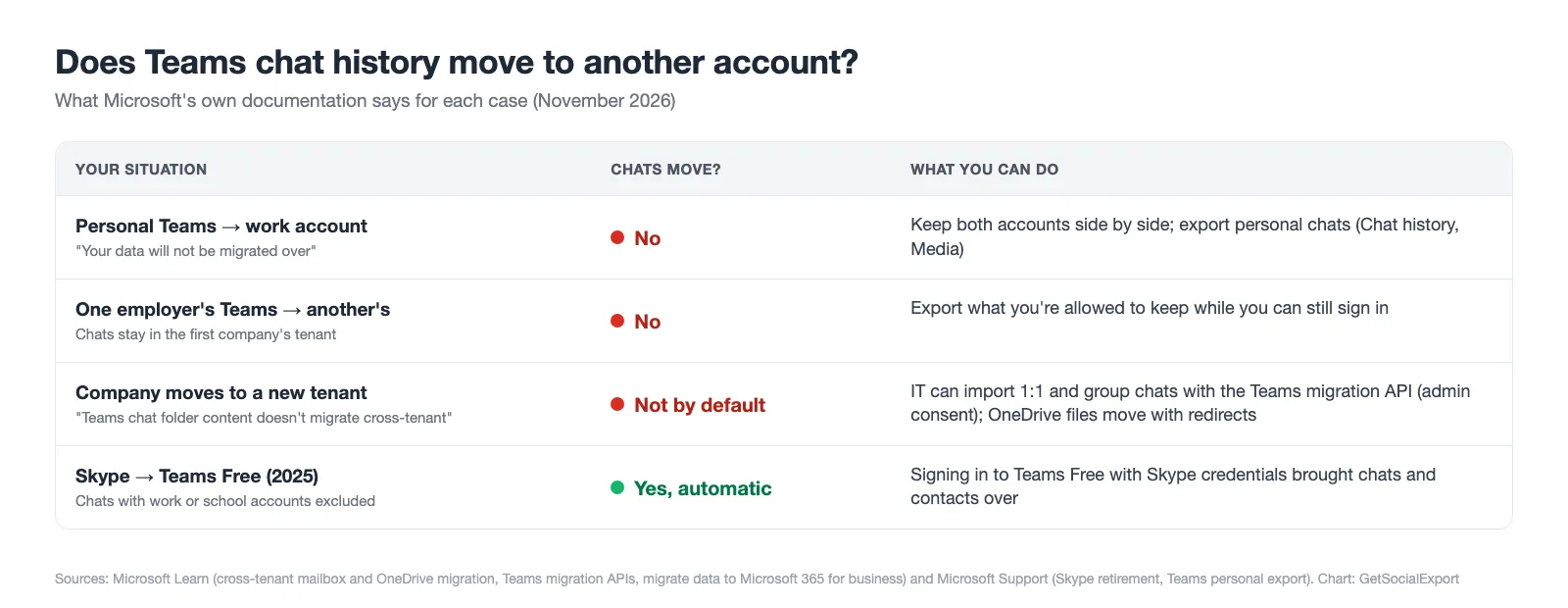
| Sua situação | O histórico é transferido? | O que a Microsoft diz | O que você pode fazer |
|---|---|---|---|
| Conta pessoal do Teams → nova conta de trabalho | Não | "Quando você começar a usar o Teams com sua nova conta de trabalho, seus dados não serão migrados" | Manter as duas contas conectadas lado a lado, ou exportar os chats pessoais |
| Conta de trabalho em uma empresa → conta de trabalho em outra | Não | Os chats ficam no tenant do Microsoft 365 da primeira empresa; as APIs de exportação são só para administradores | Exportar o que seu empregador permitir que você guarde enquanto ainda tiver acesso |
| Sua empresa muda para um novo tenant (fusão, aquisição, mudança de marca) | Não com a migração de caixas de correio da Microsoft | "O conteúdo da pasta de chats do Teams não migra entre tenants" | A TI pode importar os chats com a API de migração do Teams da Microsoft ou uma ferramenta de migração |
| Skype → Microsoft Teams Free (2025) | Sim, automaticamente | "Seus chats e contatos serão transferidos automaticamente para o Teams Free" | Já feito para quem entrou no Teams Free a tempo |
Por que um chat não acompanha sua conta
Um chat do Teams não é um arquivo que pertence a você. A Microsoft guarda as mensagens em seu serviço de chat na nuvem, dentro da organização do Microsoft 365 (o "tenant", ou locatário) onde a conta existe, e armazena uma cópia de conformidade em uma pasta oculta na caixa de correio do Exchange de cada participante. Os arquivos enviados em um chat vão para o seu OneDrive, e os arquivos de canal vão para o site do SharePoint da equipe. Mapeamos cada um desses locais em onde os chats do Microsoft Teams ficam armazenados.
Disso decorrem duas coisas. Uma conta nova é outra identidade, muitas vezes em outro tenant, e por isso começa sem conversas próprias. E não existe um botão "exportar meus chats e importar em outro lugar" para o usuário comum, porque as ferramentas que leem e gravam histórico de chat em massa foram feitas para administradores. As Teams Export APIs exigem uma permissão que "somente um administrador pode aprovar", e a API de importação descrita mais adiante funciona apenas como aplicativo, com consentimento do administrador.
De uma conta pessoal do Teams para uma conta de trabalho
Muita gente começa com o Teams para uso pessoal (a versão gratuita, em teams.live.com) e depois ganha uma conta de trabalho ou escolar de um empregador ou do próprio negócio novo. A página da Microsoft sobre mover dados para uma assinatura do Microsoft 365 para empresas explica como levar arquivos do OneDrive, e-mail e calendário. Para os chats do Teams, a resposta cabe em uma frase: "Quando você começar a usar o Teams com sua nova conta de trabalho, seus dados não serão migrados."
A solução alternativa que a Microsoft sugere é continuar usando as duas. O conselho é "abrir sua conta antiga do Teams e sua nova conta de trabalho lado a lado" a partir da foto de perfil, no canto superior direito do Teams. Os contatos também não vêm: você adiciona cada pessoa de novo pelo endereço de e-mail. As reuniões precisam ser recriadas no calendário da conta nova.
Seus chats pessoais não são apagados quando você adiciona a conta de trabalho. A Microsoft diz que os dados de uma conta pessoal "não expirarão" depois que você criar a conta empresarial. Portanto, "transferir" aqui significa, na prática, manter a conta antiga disponível e guardar em arquivo uma cópia de tudo o que você quiser conservar.
Para essa cópia, a Microsoft oferece uma exportação para contas pessoais. A página de exportação do Teams para uso pessoal permite solicitar seu "Chat history, Media, or both" (histórico de chats, mídia ou ambos). O registro de chamadas vem junto. A exportação não é instantânea: você volta à página até aparecer um link de download em Available Exports. Ela cobre apenas contas pessoais. Contas de trabalho e escolares não têm um equivalente de autoatendimento.
Do Teams de um empregador para o de outro
Este é o caso por trás da maioria das buscas por "transferir histórico do Teams", e a resposta é a mais direta. Os chats de uma conta de trabalho ficam no tenant da empresa e pertencem à empresa, não ao titular da conta. Quando você entra em um novo empregador, sua conta nova fica em outro tenant, e nada liga os dois.
Nenhuma ferramenta para usuários move chats entre empresas, e as ferramentas de administração também não se aplicariam: a TI da empresa antiga não tem motivo, e muitas vezes nem direito, de copiar suas conversas internas para outra organização. Se há mensagens que você tem direito de guardar, como suas próprias anotações, informações de passagem de trabalho ou conversas pessoais com colegas, a única janela é enquanto você ainda consegue entrar na conta. Nosso guia para salvar seus chats do Teams antes de sair cobre essa etapa passo a passo, incluindo o que verificar antes na política do seu empregador. O que acontece com a conta antiga depois está em quanto tempo o Microsoft Teams guarda seus chats.
Quando a empresa inteira muda para um novo tenant
Fusões, aquisições, desinvestimentos e mudanças de marca costumam terminar com usuários passando de um tenant do Microsoft 365 para outro. Aqui a pergunta vai para a TI, e os detalhes importam, porque a própria ferramenta de migração da Microsoft deixa os chats do Teams para trás.
A migração de caixas de correio entre tenants da Microsoft move e-mails, contatos, calendário, tarefas e anotações de uma caixa de correio entre tenants. Ela exige uma licença paga Cross Tenant User Data Migration para cada usuário (taxa única, atribuída ao usuário de origem ou de destino). O FAQ responde diretamente à pergunta sobre o Teams:
O conteúdo da pasta de chats do Teams migra entre tenants? Não, o conteúdo da pasta de chats do Teams não migra entre tenants.
O mesmo FAQ acrescenta que, depois da mudança, esse conteúdo "fica disponível para o administrador do tenant de origem pesquisar e exportar, usando uma pesquisa de conteúdo". Em outras palavras, a cópia de conformidade continua pesquisável no lado antigo pelos administradores. Ela não aparece na lista de chats de ninguém no lado novo. As reuniões do Teams mudam junto com o calendário, mas a Microsoft avisa que "a URL da reunião não é atualizada", então elas precisam ser removidas e recriadas no tenant de destino.
Os arquivos se saem melhor. A migração do OneDrive entre tenants move o OneDrive do usuário, o que inclui a pasta "Microsoft Teams Chat Files", e deixa redirecionamentos. "Quem clicar em um link compartilhado para o local antigo é redirecionado ao novo, desde que ainda tenha acesso ao destino", até o tenant de origem ser encerrado.
Para levar as conversas em si, a organização precisa importá-las. O Microsoft Graph tem um conjunto de APIs de migração para o Teams que colocam um chat ou canal em "modo de migração" e gravam nele mensagens históricas. A Microsoft lista "mensagens de chats 1:1 e em grupo" como incluídas, junto com o horário original da mensagem, cadeias de respostas, imagens inline, @menções, emojis e até 250 reações. Mas os limites são reais. A permissão (Teamwork.Migrate.All) funciona apenas como aplicativo e exige consentimento do administrador. "Conteúdo federado não pode ser importado." Vídeos ficam de fora. E o trabalho de extrair, mapear e converter as mensagens antigas fica por conta de quem conduz o projeto, motivo pelo qual as empresas costumam entregá-lo a um fornecedor de migração.
Se a sua empresa está passando por isso, a pergunta útil para a TI é específica: "A migração inclui chats 1:1 e em grupo do Teams, ou só caixas de correio, OneDrive e equipes?" Se a resposta for a segunda, exporte o que precisar do tenant antigo antes que sua conta lá seja desativada.
A única transferência que aconteceu automaticamente: do Skype para o Teams Free
Há um caso em que a Microsoft realmente levou o histórico de chats para outro aplicativo por conta própria. Quando aposentou o Skype em 5 de maio de 2025, os usuários do Skype puderam entrar no Microsoft Teams Free com as credenciais do Skype, e "seus chats e contatos serão transferidos automaticamente para o Teams Free". A Microsoft disse que a sincronização deveria levar menos de um minuto.
Até essa transferência teve exceções. Segundo a mesma página, os chats entre usuários do Skype e contas de trabalho ou escolares do Teams não foram migrados. Também ficaram de fora os chats consigo mesmo, as conversas privadas do Skype e os chats com o Copilot e bots. Quem não migrou a tempo tinha um prazo: a Microsoft diz que, a menos que você tenha usado o Skype e depois o Teams Free dentro do período indicado, "seus dados serão completamente excluídos após 15 de junho de 2026". Essa data já passou, então, para a maioria de quem nunca entrou, o histórico do Skype se perdeu.
Guardando uma cópia que você consiga ler
Como os chats raramente se movem, o objetivo prático costuma ser outro: uma cópia das conversas de que você precisa, em um arquivo que não dependa de nenhuma conta. Você não consegue importar esse arquivo de volta ao Teams como um chat ativo (só as APIs de migração de administrador gravam histórico de chat), mas pode lê-lo, pesquisá-lo, imprimi-lo e compartilhá-lo.
Para uma conta pessoal, a exportação da própria Microsoft, descrita acima, é o ponto de partida. Para uma conta de trabalho ou escolar, não há exportação de autoatendimento da Microsoft, e a rota de administrador (eDiscovery ou as Export APIs) depende do seu departamento de TI.
Essa lacuna é o motivo de termos criado o Chat Exporter for Teams, uma extensão do Chrome que salva seus próprios chats do Teams na web. Ela funciona com contas de trabalho e escolares em teams.microsoft.com e com contas pessoais em teams.live.com. Lê apenas os chats que sua conta já consegue abrir no navegador, pela aba em que você está conectado, então não precisa de direitos de administrador nem de senha. Abra no Teams os chats que importam para você, clique em Carregar meus chats na extensão, escolha os chats e Carregar mensagens, depois Exportar selecionados. Ela salva todas as mensagens que o Teams já carregou no seu computador, então, para mensagens bem antigas, role o chat para cima antes, para o Teams carregá-las.
A versão gratuita exporta um chat por vez, com as últimas 100 mensagens, em CSV ou texto. O Pro custa $27.90 uma única vez e acrescenta todas as mensagens carregadas, vários chats em uma só exportação, PDF e HTML com data e hora de cada mensagem e uma impressão digital SHA-256, JSON e um ZIP com as imagens compartilhadas no chat. Ela é instalada pela página de download, e nossos guias cobrem em detalhes as exportações para PDF e Excel. É uma forma de manter um registro legível. Ela não move chats para outra conta, e nada ao alcance do usuário comum faz isso.
Uma última verificação antes de exportar chats de trabalho: a política do seu empregador decide o que você pode guardar, principalmente quando os chats contêm dados pessoais de outras pessoas ou informações comerciais confidenciais.
O padrão por trás de tudo isso
Coloque os casos lado a lado e a lógica é consistente. O Teams trata uma conversa como dado mantido por uma organização, vinculado às identidades dessa organização, e não como algo que um indivíduo leva de conta em conta. A única transferência automática que a Microsoft fez, a do Skype, aconteceu porque a Microsoft estava aposentando um serviço para o consumidor e movendo seus usuários para outro. Em todos os outros casos, o histórico só se move quando um administrador o importa, e fora isso ele fica onde foi escrito. Se uma conversa é importante para você, salve uma cópia enquanto ainda consegue abri-la.