


















Je opent Teams met je nieuwe account en de chatlijst is leeg. De collega met wie je elke dag berichtte, de draad met de klant, de groepschat waarin het project werd gepland: niets ging mee. Hetzelfde gebeurt als je een werkaccount naast een privéaccount zet, of als twee bedrijven fuseren en IT iedereen naar één tenant verhuist.
Het korte antwoord is dat Microsoft Teams de chatgeschiedenis vrijwel nooit van het ene account naar het andere verplaatst. Dat is geen instelling die je nog niet hebt gevonden. Microsofts eigen documentatie zegt het per geval, en de reden ligt in hoe Teams een gesprek opslaat. Er is één echte uitzondering, een paar routes op beheerdersniveau en een paar manieren om een leesbare kopie te bewaren. Dit artikel loopt elke situatie langs zoals Microsoft die in november 2026 beschrijft.
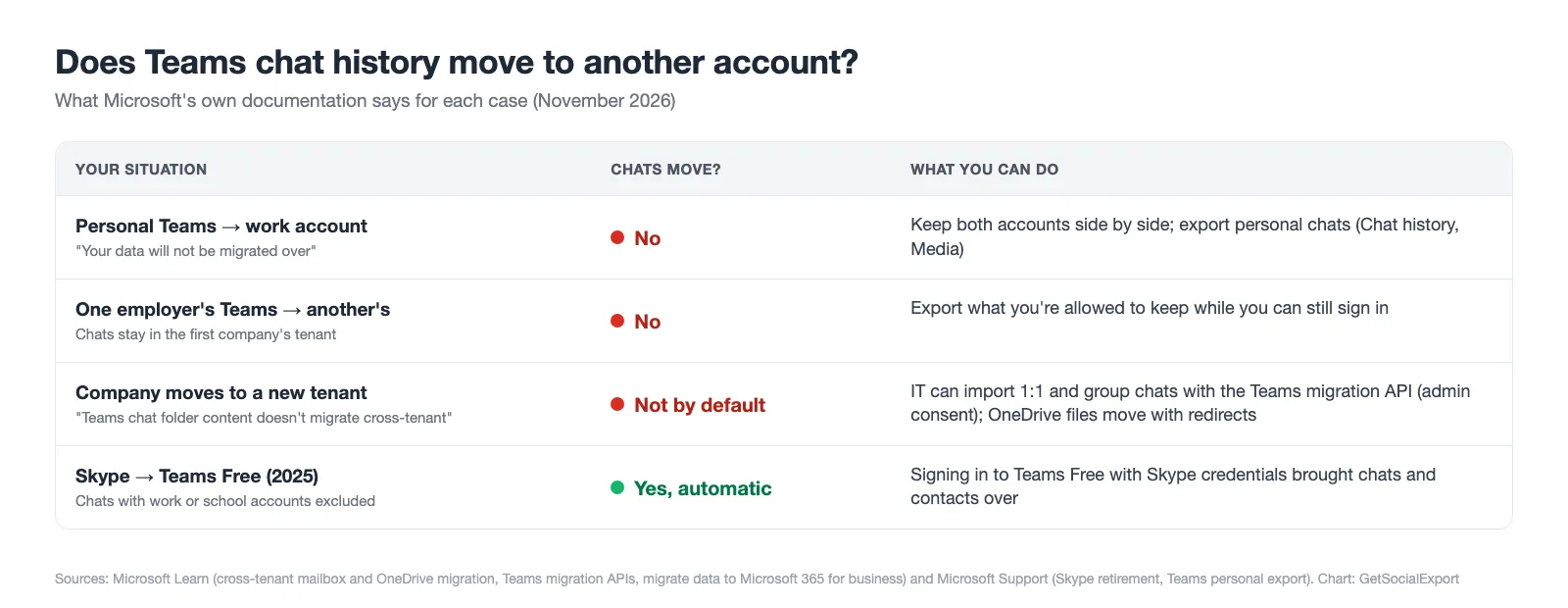
Welke chats worden verplaatst, in één oogopslag
| Jouw situatie | Wordt de chatgeschiedenis verplaatst? | Wat Microsoft zegt | Wat je kunt doen |
|---|---|---|---|
| Persoonlijk Teams-account → nieuw werkaccount | Nee | "Als je Teams met je nieuwe werkaccount gaat gebruiken, worden je gegevens niet overgezet" | Houd beide accounts naast elkaar aangemeld, of exporteer de persoonlijke chats |
| Werkaccount bij het ene bedrijf → werkaccount bij een ander | Nee | Chats blijven in de Microsoft 365-tenant van het eerste bedrijf; de export-API's zijn alleen voor beheerders | Exporteer wat je werkgever je laat bewaren zolang je nog toegang hebt |
| Je bedrijf stapt over naar een nieuwe tenant (fusie, overname, rebranding) | Niet met Microsofts postvakmigratie | "De inhoud van de Teams-chatmap wordt niet cross-tenant gemigreerd" | IT kan chats importeren met de Teams-migratie-API van Microsoft of een migratietool |
| Skype → Microsoft Teams Free (2025) | Ja, automatisch | "Je chats en contacten worden automatisch overgezet naar Teams Free" | Al gebeurd voor wie op tijd bij Teams Free inlogde |
Waarom een chat je account niet volgt
Een Teams-chat is geen bestand dat van jou is. Microsoft bewaart de berichten in zijn chatservice in de cloud, binnen de Microsoft 365-organisatie (de "tenant") waar het account hoort, en slaat een compliancekopie op in een verborgen map van het Exchange-postvak van elke deelnemer. Bestanden die je in een chat verstuurt komen in je OneDrive terecht, kanaalbestanden op de SharePoint-site van het team. We hebben al die locaties in kaart gebracht in waar Microsoft Teams-chats worden opgeslagen.
Daaruit volgen twee dingen. Een nieuw account is een andere identiteit, vaak in een andere tenant, en begint dus zonder eigen gesprekken. En voor gewone gebruikers bestaat er geen knop "exporteer mijn chats en importeer ze elders", omdat de hulpmiddelen die chatgeschiedenis in bulk lezen en schrijven voor beheerders zijn gemaakt. De Teams Export APIs vereisen een machtiging die "alleen een beheerder kan goedkeuren", en de verderop beschreven import-API is uitsluitend toepassingsgebonden en vereist toestemming van een beheerder.
Van een persoonlijk Teams-account naar een werkaccount
Veel mensen beginnen met Teams voor persoonlijk gebruik (de gratis versie, op teams.live.com) en krijgen later een werk- of schoolaccount van een werkgever of voor hun eigen nieuwe bedrijf. Microsofts pagina over gegevens verplaatsen naar een Microsoft 365-abonnement voor bedrijven legt uit hoe je OneDrive-bestanden, e-mail en agenda meeneemt. Voor Teams-chats is het antwoord één zin: "Als je Teams met je nieuwe werkaccount gaat gebruiken, worden je gegevens niet overgezet."
De door Microsoft voorgestelde omweg is om beide te blijven gebruiken. Het advies is om "je oude Teams-account en je nieuwe werkaccount naast elkaar te openen" via de profielfoto rechtsboven in Teams. Ook contacten gaan niet mee: je voegt elke persoon opnieuw toe via het e-mailadres. Vergaderingen moet je opnieuw aanmaken in de agenda van het nieuwe account.
Je persoonlijke chats worden niet verwijderd als je het werkaccount toevoegt. Microsoft zegt dat de gegevens in een persoonlijk account "niet verlopen" zodra je het zakelijke account aanmaakt. "Overzetten" betekent in dit geval dus eigenlijk het oude account beschikbaar houden en van alles wat je wilt bewaren een kopie in een bestand opslaan.
Voor die kopie biedt Microsoft een export voor persoonlijke accounts. Op de exportpagina voor Teams voor persoonlijk gebruik kun je je "Chat history, Media, or both" (chatgeschiedenis, media of allebei) opvragen. Je oproeplog zit erbij. De export is niet direct klaar: je kijkt op de pagina terug tot er onder "Available Exports" een downloadlink verschijnt. Hij geldt alleen voor persoonlijke accounts. Voor werk- en schoolaccounts bestaat geen vergelijkbare zelfbedieningsexport.
Van de Teams van de ene werkgever naar die van een andere
Dit is het geval achter de meeste zoekopdrachten naar "Teams-chatgeschiedenis overzetten", en het antwoord is het meest onomwonden. Chats in een werkaccount staan in de tenant van dat bedrijf en zijn van het bedrijf, niet van de accounthouder. Als je bij een nieuwe werkgever begint, leeft je nieuwe account in een andere tenant en verbindt niets de twee.
Geen enkel hulpmiddel voor gebruikers verplaatst chats tussen bedrijven, en de beheerderstools zouden ook niet van toepassing zijn: het IT-team van het oude bedrijf heeft geen reden, en vaak ook geen recht, om zijn interne gesprekken naar een andere organisatie te kopiëren. Gaat het om berichten die je mag bewaren, zoals je eigen aantekeningen, overdrachtsinformatie of persoonlijke gesprekken met collega's, dan is het enige moment dat je nog kunt inloggen. Onze handleiding over je Teams-chats opslaan voordat je weggaat behandelt die stap voor stap, inclusief wat je eerst in het beleid van je werkgever moet nakijken. Wat er daarna met het oude account gebeurt, staat in hoe lang Microsoft Teams je chats bewaart.
Als je hele bedrijf naar een nieuwe tenant verhuist
Fusies, overnames, afsplitsingen en rebrandings eindigen vaak met gebruikers die van de ene Microsoft 365-tenant naar de andere gaan. Dan ligt de vraag bij IT, en de details tellen, want Microsofts eigen migratietool laat Teams-chats achter.
Microsofts cross-tenant-postvakmigratie verplaatst e-mail, contacten, agenda, taken en notities van een postvak tussen tenants. Er is per gebruiker een betaalde Cross Tenant User Data Migration-licentie voor nodig (een eenmalig bedrag, toegewezen aan de bron- of doelgebruiker). De FAQ beantwoordt de Teams-vraag rechtstreeks:
Wordt de inhoud van de Teams-chatmap cross-tenant gemigreerd? Nee, de inhoud van de Teams-chatmap wordt niet cross-tenant gemigreerd.
Dezelfde FAQ voegt toe dat die inhoud na de verhuizing "beschikbaar is voor de beheerder van de brontenant om te doorzoeken en te exporteren met een inhoudszoekopdracht". Met andere woorden: de compliancekopie blijft aan de oude kant doorzoekbaar voor beheerders. Hij verschijnt in niemands chatlijst aan de nieuwe kant. Teams-vergaderingen verhuizen mee met de agenda, maar Microsoft waarschuwt dat "de vergader-URL niet wordt bijgewerkt", dus ze moeten worden verwijderd en opnieuw aangemaakt in de doeltenant.
Bestanden varen er beter bij. Cross-tenant-OneDrive-migratie verplaatst iemands OneDrive, inclusief de map "Microsoft Teams Chat Files", en laat doorverwijzingen achter. "Iedereen die op een gedeelde link naar de oude locatie klikt, wordt doorgestuurd naar de nieuwe, mits die persoon nog toegang heeft tot de bestemming", tot de brontenant wordt afgesloten.
Om de gesprekken zelf mee te nemen moet een organisatie ze importeren. Microsoft Graph heeft een reeks migratie-API's voor Teams die een chat of kanaal in "migratiemodus" zetten en er historische berichten in schrijven. Microsoft noemt "1:1- en groepschatberichten" als ondersteund, samen met de oorspronkelijke berichttijd, antwoordketens, inlineafbeeldingen, @vermeldingen, emoji's en maximaal 250 reacties. De beperkingen zijn echter reëel. De machtiging (Teamwork.Migrate.All) is uitsluitend toepassingsgebonden en vereist toestemming van een beheerder. "Federatieve inhoud kan niet worden geïmporteerd." Video's vallen buiten het bereik. En het werk van het extraheren, koppelen en omzetten van de oude berichten ligt bij wie het project uitvoert, wat de reden is dat bedrijven het meestal uitbesteden aan een migratieleverancier.
Als jouw bedrijf hierdoorheen gaat, is de nuttige vraag aan IT concreet: "Omvat de migratie Teams 1:1- en groepschats, of alleen postvakken, OneDrive en teams?" Is het antwoord het laatste, exporteer dan wat je nodig hebt uit de oude tenant voordat je account daar wordt uitgeschakeld.
De ene verhuizing die automatisch gebeurde: van Skype naar Teams Free
Er is één geval waarin Microsoft zelf chatgeschiedenis naar een andere app heeft verplaatst. Toen het Skype op 5 mei 2025 uitfaseerde, konden Skype-gebruikers met hun Skype-gegevens inloggen bij Microsoft Teams Free, en "worden je chats en contacten automatisch overgezet naar Teams Free". Microsoft zei dat de synchronisatie minder dan een minuut zou moeten duren.
Ook deze overdracht had uitzonderingen. Volgens dezelfde pagina zijn chats tussen Skype-gebruikers en Teams-werk- of schoolaccounts niet gemigreerd. Dat gold ook voor chats met jezelf, privégesprekken in Skype en chats met Copilot en bots. Wie niet op tijd overstapte, had een deadline: Microsoft zegt dat, tenzij je Skype en daarna Teams Free binnen de genoemde periode hebt gebruikt, "je gegevens volledig worden verwijderd na 15 juni 2026". Die datum is verstreken, dus voor de meeste mensen die nooit zijn ingelogd is de Skype-geschiedenis weg.
Een leesbare kopie bewaren
Omdat chats zelden worden verplaatst, is het praktische doel meestal een ander: een kopie van de gesprekken die je nodig hebt, in een bestand dat van geen enkel account afhangt. Dat bestand kun je niet als live chat terug in Teams importeren (alleen de migratie-API's voor beheerders schrijven chatgeschiedenis), maar je kunt het lezen, doorzoeken, afdrukken en delen.
Voor een persoonlijk account is Microsofts eigen export, hierboven beschreven, het startpunt. Voor een werk- of schoolaccount biedt Microsoft geen zelfbedieningsexport, en de beheerdersroute (eDiscovery of de Export APIs) hangt af van je IT-afdeling.
Die leemte is de reden dat we Chat Exporter for Teams hebben gebouwd, een Chrome-extensie die je eigen chats uit Teams op het web opslaat. Hij werkt met werk- en schoolaccounts op teams.microsoft.com en persoonlijke accounts op teams.live.com. Hij leest alleen de chats die je account al in de browser kan openen, via het tabblad waarin je bent ingelogd, dus er zijn geen beheerdersrechten en geen wachtwoord nodig. Open in Teams de chats die je belangrijk vindt, klik in de extensie op Mijn chats laden, kies de chats en Berichten laden, en daarna Selectie exporteren. Hij slaat elk bericht op dat Teams al op je computer heeft geladen, dus scrol voor heel oude berichten eerst omhoog in de chat zodat Teams ze laadt.
De gratis versie exporteert één chat tegelijk, met de laatste 100 berichten, als CSV of tekst. Pro kost eenmalig $27.90 en voegt alle geladen berichten toe, meerdere chats in één export, PDF en HTML met datum en tijd van elk bericht en een SHA-256-vingerafdruk, JSON en een ZIP met de in de chat gedeelde afbeeldingen. Je installeert hem via de downloadpagina, en onze handleidingen behandelen PDF- en Excel-exports uitvoerig. Het is een manier om een leesbaar archief te bewaren. Hij verplaatst geen chats naar een ander account, en niets wat gewone gebruikers ter beschikking staat doet dat.
Nog één controle voordat je werkchats exporteert: het beleid van je werkgever bepaalt wat je mag bewaren, zeker als de chats persoonsgegevens van anderen of vertrouwelijke bedrijfsinformatie bevatten.
Het patroon achter dit alles
Zet de gevallen naast elkaar en de logica is consistent. Teams behandelt een gesprek als gegevens in handen van een organisatie, gekoppeld aan de identiteiten in die organisatie, en niet als iets wat een individu van account naar account meeneemt. De enige automatische overdracht die Microsoft heeft gedaan, vanuit Skype, gebeurde omdat Microsoft een consumentendienst uitfaseerde en de gebruikers naar een andere verhuisde. Overal elders verhuist de geschiedenis alleen als een beheerder haar importeert, en anders blijft ze waar ze is geschreven. Als een gesprek voor je telt, bewaar dan een kopie zolang je het nog kunt openen.