


















Apri Teams con il tuo nuovo account e l'elenco delle chat è vuoto. Il collega con cui scrivevi ogni giorno, la conversazione con il cliente, la chat di gruppo in cui è stato pianificato il progetto: niente ti ha seguito. Succede lo stesso quando affianchi un account di lavoro a uno personale, o quando due aziende si fondono e l'IT sposta tutti in un unico tenant.
La risposta breve è che Microsoft Teams non sposta quasi mai la cronologia delle chat da un account a un altro. Non è un'impostazione che non hai ancora trovato. Lo dice la documentazione di Microsoft stessa, caso per caso, e il motivo sta nel modo in cui Teams archivia una conversazione. Esiste una vera eccezione, qualche percorso a livello di amministratore e un paio di modi per conservare una copia leggibile. Questo articolo passa in rassegna ogni situazione così come la descrive Microsoft a novembre 2026.
Quali chat si spostano, in sintesi
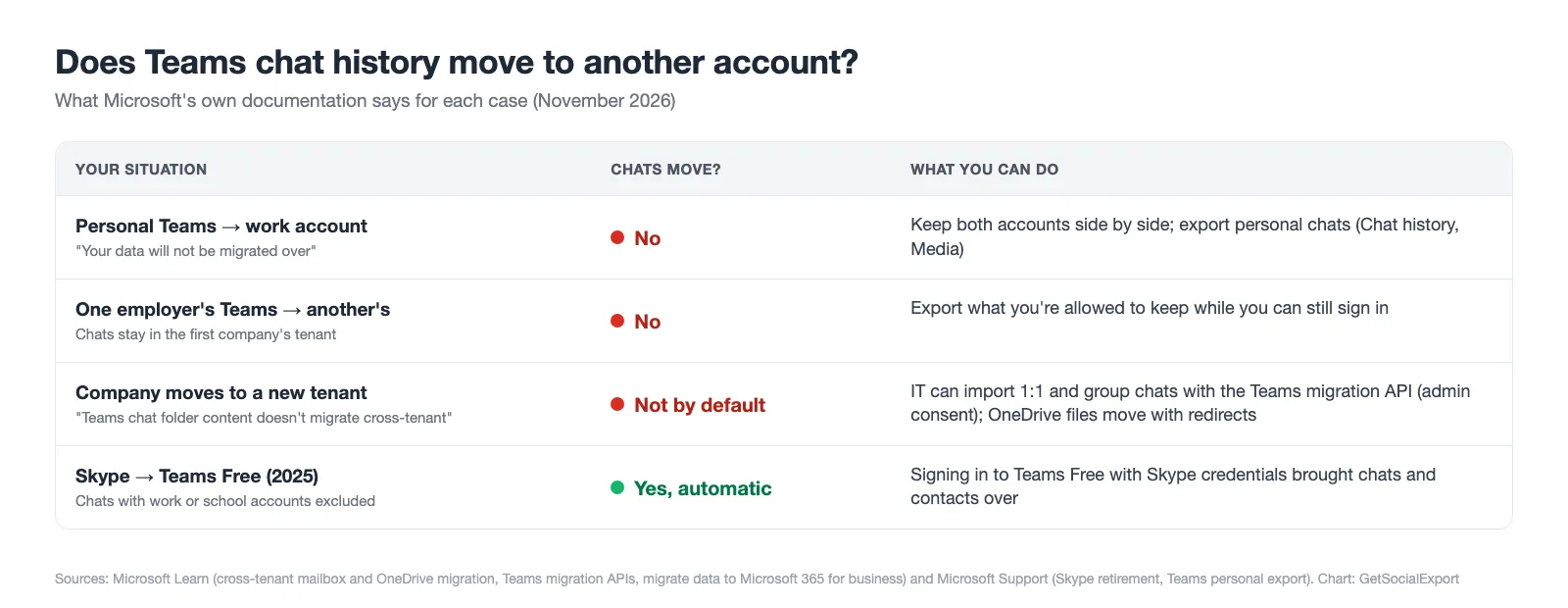
| La tua situazione | La cronologia delle chat si sposta? | Cosa dice Microsoft | Cosa puoi fare |
|---|---|---|---|
| Account Teams personale → nuovo account di lavoro | No | "Quando inizi a usare Teams con il nuovo account di lavoro, i tuoi dati non verranno migrati" | Tieni entrambi gli account connessi affiancati, oppure esporta le chat personali |
| Account di lavoro in un'azienda → account di lavoro in un'altra | No | Le chat restano nel tenant Microsoft 365 della prima azienda; le API di esportazione sono riservate agli amministratori | Esporta ciò che il tuo datore di lavoro ti consente di conservare finché hai ancora accesso |
| La tua azienda passa a un nuovo tenant (fusione, acquisizione, cambio di marchio) | Non con la migrazione delle caselle di posta di Microsoft | "Il contenuto della cartella chat di Teams non viene migrato tra tenant" | L'IT può importare le chat con l'API di migrazione di Teams di Microsoft o con uno strumento di migrazione |
| Skype → Microsoft Teams Free (2025) | Sì, in automatico | "Le tue chat e i tuoi contatti verranno trasferiti automaticamente a Teams Free" | Già fatto per chi ha effettuato l'accesso a Teams Free in tempo |
Perché una chat non segue il tuo account
Una chat di Teams non è un file che ti appartiene. Microsoft conserva i messaggi nel proprio servizio chat nel cloud, all'interno dell'organizzazione Microsoft 365 (il "tenant") a cui appartiene l'account, e ne archivia una copia di conformità in una cartella nascosta della casella Exchange di ciascun partecipante. I file che invii in una chat vanno nel tuo OneDrive, quelli dei canali nel sito SharePoint del team. Abbiamo mappato tutte queste posizioni in dove sono archiviate le chat di Microsoft Teams.
Ne derivano due cose. Un nuovo account è un'identità diversa, spesso in un tenant diverso, quindi parte senza conversazioni proprie. E per gli utenti comuni non esiste un pulsante "esporta le mie chat e importale altrove", perché gli strumenti che leggono e scrivono la cronologia delle chat in blocco sono pensati per gli amministratori. Le Teams Export APIs richiedono un'autorizzazione che "solo un amministratore può approvare", e l'API di importazione descritta più avanti è solo applicativa e richiede il consenso dell'amministratore.
Da un account Teams personale a un account di lavoro
Molte persone iniziano con Teams per uso personale (la versione gratuita, su teams.live.com) e in seguito ottengono un account di lavoro o scolastico da un datore di lavoro o per la propria nuova attività. La pagina di Microsoft sullo spostamento dei dati in un abbonamento Microsoft 365 business spiega come portare con sé file di OneDrive, posta e calendario. Per le chat di Teams la risposta è una frase: "Quando inizi a usare Teams con il nuovo account di lavoro, i tuoi dati non verranno migrati."
Il rimedio suggerito da Microsoft è continuare a usarli entrambi. Il consiglio è di "aprire il vecchio account Teams e il nuovo account di lavoro affiancati" dall'immagine del profilo in alto a destra in Teams. Nemmeno i contatti vengono trasferiti: ogni persona va aggiunta di nuovo tramite indirizzo email. Le riunioni vanno ricreate nel calendario del nuovo account.
Le chat personali non vengono eliminate quando aggiungi l'account di lavoro. Microsoft afferma che i dati di un account personale "non scadranno" una volta creato quello aziendale. Quindi "trasferire", in questo caso, significa in realtà tenere disponibile il vecchio account e salvare in un file una copia di ciò che vuoi conservare.
Per quella copia, Microsoft offre un'esportazione per gli account personali. La sua pagina di esportazione per Teams per uso personale permette di richiedere la "Chat history, Media, or both" (cronologia chat, contenuti multimediali o entrambi). Con loro arriva anche il registro delle chiamate. L'esportazione non è immediata: si torna sulla pagina finché non compare un link per il download sotto "Available Exports". Vale solo per gli account personali. Per gli account di lavoro o scolastici non esiste un'esportazione self-service equivalente.
Dal Teams di un datore di lavoro a quello di un altro
È il caso che sta dietro la maggior parte delle ricerche su "trasferire cronologia chat Teams", e la risposta è la più netta. Le chat di un account di lavoro stanno nel tenant dell'azienda e appartengono all'azienda, non al titolare dell'account. Quando entri in una nuova azienda, il tuo nuovo account vive in un altro tenant e nulla collega i due.
Nessuno strumento per gli utenti sposta le chat da un'azienda all'altra, e nemmeno gli strumenti degli amministratori sarebbero applicabili: il reparto IT della vecchia azienda non ha motivo, e spesso nemmeno il diritto, di copiare le proprie conversazioni interne in un'altra organizzazione. Se ci sono messaggi che hai diritto di conservare, come appunti personali, informazioni di passaggio di consegne o conversazioni private con i colleghi, l'unica finestra utile è finché puoi ancora accedere. La nostra guida al salvataggio delle chat di Teams prima di cambiare lavoro spiega la procedura passo per passo, compreso cosa verificare prima nella policy del tuo datore di lavoro. Cosa succede al vecchio account in seguito è spiegato in quanto tempo Microsoft Teams conserva le tue chat.
Quando l'intera azienda passa a un nuovo tenant
Fusioni, acquisizioni, cessioni e cambi di marchio finiscono spesso con gli utenti che passano da un tenant Microsoft 365 a un altro. Qui la domanda va girata all'IT, e i dettagli contano, perché lo strumento di migrazione di Microsoft lascia indietro le chat di Teams.
La migrazione delle caselle di posta tra tenant di Microsoft sposta tra i tenant email, contatti, calendario, attività e note di una casella. Richiede una licenza Cross Tenant User Data Migration a pagamento per ogni utente (una tantum, assegnata all'utente di origine o di destinazione). Le sue FAQ rispondono direttamente alla domanda su Teams:
Il contenuto della cartella chat di Teams viene migrato tra tenant? No, il contenuto della cartella chat di Teams non viene migrato tra tenant.
Le stesse FAQ aggiungono che, dopo il trasferimento, quel contenuto "è disponibile per l'amministratore del tenant di origine per la ricerca e l'esportazione, tramite una ricerca di contenuto". In altre parole, la copia di conformità resta ricercabile sul lato vecchio per gli amministratori. Non compare nell'elenco chat di nessuno sul lato nuovo. Le riunioni di Teams si spostano insieme al calendario, ma Microsoft avverte che "l'URL della riunione non viene aggiornato", quindi vanno rimosse e ricreate nel tenant di destinazione.
I file se la cavano meglio. La migrazione di OneDrive tra tenant sposta il OneDrive di un utente, che comprende la cartella "Microsoft Teams Chat Files", e lascia dei reindirizzamenti. "Chiunque faccia clic su un link condiviso alla vecchia posizione viene reindirizzato alla nuova, purché abbia ancora accesso alla destinazione", fino alla chiusura del tenant di origine.
Per portare con sé le conversazioni vere e proprie, un'organizzazione deve importarle. Microsoft Graph dispone di un insieme di API di migrazione per Teams che mettono una chat o un canale in "modalità di migrazione" e vi scrivono i messaggi storici. Microsoft indica come supportati i "messaggi di chat 1:1 e di gruppo", insieme a ora originale del messaggio, catene di risposte, immagini inline, @menzioni, emoji e fino a 250 reazioni. I limiti però sono concreti. L'autorizzazione (Teamwork.Migrate.All) è solo applicativa e richiede il consenso dell'amministratore. "I contenuti federati non possono essere importati." I video sono esclusi. E il lavoro di estrarre, mappare e convertire i vecchi messaggi spetta a chi gestisce il progetto, ed è per questo che le aziende di solito lo affidano a un fornitore di migrazioni.
Se la tua azienda sta affrontando questo passaggio, la domanda utile da rivolgere all'IT è precisa: "La migrazione comprende le chat 1:1 e di gruppo di Teams, o solo caselle di posta, OneDrive e team?" Se la risposta è la seconda, esporta ciò che ti serve dal vecchio tenant prima che il tuo account lì venga disattivato.
L'unico trasferimento avvenuto in automatico: da Skype a Teams Free
C'è un caso in cui Microsoft ha davvero spostato la cronologia delle chat in un'altra app di sua iniziativa. Quando ha dismesso Skype il 5 maggio 2025, gli utenti Skype potevano accedere a Microsoft Teams Free con le credenziali di Skype, e "le tue chat e i tuoi contatti verranno trasferiti automaticamente a Teams Free". Microsoft ha dichiarato che la sincronizzazione avrebbe dovuto richiedere meno di un minuto.
Anche questo trasferimento ha avuto delle eccezioni. Secondo la stessa pagina, le chat tra utenti Skype e account di lavoro o scolastici di Teams non sono state migrate. Lo stesso vale per le chat con se stessi, le conversazioni private di Skype e le chat con Copilot e con i bot. Chi non ha fatto il passaggio in tempo aveva una scadenza: Microsoft afferma che, a meno di aver usato Skype e poi Teams Free entro la finestra indicata, "i tuoi dati verranno eliminati definitivamente dopo il 15 giugno 2026". Quella data è passata, quindi per la maggior parte di chi non ha mai effettuato l'accesso la cronologia di Skype è andata persa.
Conservare una copia leggibile
Dato che le chat si spostano di rado, l'obiettivo pratico di solito è un altro: una copia delle conversazioni che ti servono, in un file che non dipenda da alcun account. Non puoi reimportare quel file in Teams come chat attiva (solo le API di migrazione per amministratori scrivono la cronologia delle chat), ma puoi leggerlo, cercarci dentro, stamparlo e condividerlo.
Per un account personale, l'esportazione di Microsoft, descritta sopra, è il punto di partenza. Per un account di lavoro o scolastico, Microsoft non offre alcuna esportazione self-service, e il percorso per amministratori (eDiscovery o le Export APIs) dipende dal tuo reparto IT.
È questa lacuna il motivo per cui abbiamo creato Chat Exporter for Teams, un'estensione di Chrome che salva le tue chat da Teams sul web. Funziona con gli account di lavoro e scolastici su teams.microsoft.com e con gli account personali su teams.live.com. Legge soltanto le chat che il tuo account può già aprire nel browser, attraverso la scheda a cui hai effettuato l'accesso, quindi non servono diritti di amministratore né password. Apri in Teams le chat che ti interessano, fai clic su Carica le mie chat nell'estensione, scegli le chat e Carica i messaggi, poi Esporta selezionate. Salva sul tuo computer tutti i messaggi che Teams ha già caricato, quindi per i messaggi molto vecchi scorri prima in alto nella chat, in modo che Teams li carichi.
La versione gratuita esporta una chat alla volta, con gli ultimi 100 messaggi, in CSV o testo. Pro costa $27.90 una sola volta e aggiunge tutti i messaggi caricati, più chat in un'unica esportazione, PDF e HTML con data e ora di ogni messaggio e un'impronta SHA-256, JSON e uno ZIP con le immagini condivise nella chat. Si installa dalla pagina di download, e le nostre guide illustrano nel dettaglio le esportazioni in PDF e in Excel. È un modo per conservare una traccia leggibile. Non sposta le chat in un altro account, e nulla di ciò che è a disposizione degli utenti comuni lo fa.
Un ultimo controllo prima di esportare le chat di lavoro: è la policy del tuo datore di lavoro a stabilire cosa puoi conservare, soprattutto quando le chat contengono dati personali di altre persone o informazioni aziendali riservate.
Il filo conduttore di tutto questo
Mettendo i casi uno accanto all'altro, la logica è coerente. Teams tratta una conversazione come un dato in possesso di un'organizzazione, legato alle identità di quell'organizzazione, non come qualcosa che un individuo porta con sé da un account all'altro. L'unico trasferimento automatico fatto da Microsoft, quello da Skype, è avvenuto perché Microsoft stava dismettendo un servizio consumer e spostando i suoi utenti su un altro. Ovunque altrove, la cronologia si sposta solo quando un amministratore la importa, altrimenti resta dove è stata scritta. Se una conversazione è importante per te, salvane una copia finché puoi ancora aprirla.