


















Abres Teams con tu cuenta nueva y la lista de chats está vacía. El compañero con quien hablabas a diario, el hilo con el cliente, el chat de grupo donde se planificó el proyecto: nada te ha seguido. Pasa lo mismo cuando añades una cuenta de trabajo junto a una personal, o cuando dos empresas se fusionan y el departamento de TI traslada a todo el mundo a un único tenant.
La respuesta corta es que Microsoft Teams casi nunca traslada el historial de chats de una cuenta a otra. No es un ajuste que no hayas encontrado. La propia documentación de Microsoft lo dice, caso por caso, y el motivo está en cómo guarda Teams una conversación. Hay una excepción real, algunas vías para administradores y un par de formas de conservar una copia legible. Este artículo repasa cada situación tal como la describe Microsoft en noviembre de 2026.
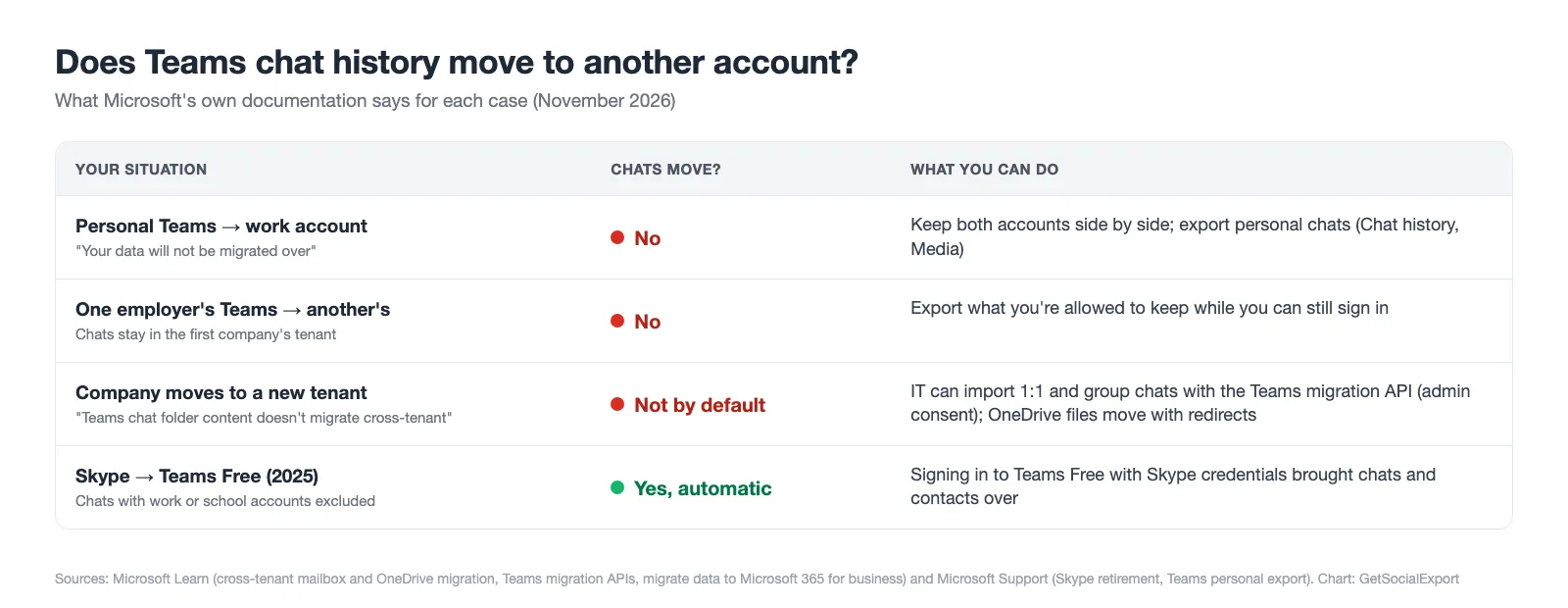
Qué chats se trasladan, de un vistazo
| Tu situación | ¿Se traslada el historial? | Qué dice Microsoft | Qué puedes hacer |
|---|---|---|---|
| Cuenta personal de Teams → nueva cuenta de trabajo | No | «Cuando empieces a usar Teams con tu nueva cuenta de trabajo, tus datos no se migrarán» | Mantener las dos cuentas abiertas en paralelo, o exportar los chats personales |
| Cuenta de trabajo de una empresa → cuenta de trabajo de otra | No | Los chats se quedan en el tenant de Microsoft 365 de la primera empresa; las API de exportación son solo para administradores | Exportar lo que tu empleador te permita conservar mientras aún tengas acceso |
| Tu empresa pasa a un tenant nuevo (fusión, adquisición, cambio de marca) | No con la migración de buzones de Microsoft | «El contenido de la carpeta de chats de Teams no se migra entre tenants» | TI puede importar los chats con la API de migración de Teams de Microsoft o con una herramienta de migración |
| Skype → Microsoft Teams Free (2025) | Sí, automáticamente | «Tus chats y contactos se transferirán automáticamente a Teams Free» | Ya hecho para quienes iniciaron sesión en Teams Free a tiempo |
Por qué un chat no sigue a tu cuenta
Un chat de Teams no es un archivo que te pertenezca. Microsoft guarda los mensajes en su servicio de chat en la nube, dentro de la organización de Microsoft 365 (el «tenant», o inquilino) donde está la cuenta, y almacena una copia de cumplimiento en una carpeta oculta del buzón de Exchange de cada participante. Los archivos que envías en un chat van a tu OneDrive, y los de los canales, al sitio de SharePoint del equipo. Hemos repasado todas esas ubicaciones en dónde se almacenan los chats de Microsoft Teams.
De ahí se derivan dos cosas. Una cuenta nueva es otra identidad, a menudo en otro tenant, así que empieza sin conversaciones propias. Y no existe un botón de «exportar mis chats e importarlos en otro sitio» para el usuario normal, porque las herramientas que leen y escriben historial de chat de forma masiva están pensadas para administradores. Las Teams Export APIs necesitan un permiso que «solo un administrador puede aprobar», y la API de importación que se describe más abajo es solo de aplicación y requiere el consentimiento del administrador.
De una cuenta personal de Teams a una de trabajo
Mucha gente empieza con Teams para uso personal (la versión gratuita, en teams.live.com) y más tarde recibe una cuenta de trabajo o de centro educativo de un empleador o de su propio negocio nuevo. La página de Microsoft sobre cómo trasladar datos a una suscripción de Microsoft 365 para empresas explica cómo llevar archivos de OneDrive, correo y calendario. Para los chats de Teams, la respuesta cabe en una frase: «Cuando empieces a usar Teams con tu nueva cuenta de trabajo, tus datos no se migrarán».
La solución que sugiere Microsoft es seguir usando ambas. Su consejo es «abrir tu antigua cuenta de Teams y tu nueva cuenta de trabajo en paralelo» desde la foto de perfil, en la esquina superior derecha de Teams. Los contactos tampoco se trasladan: tienes que añadir de nuevo a cada persona por su dirección de correo. Las reuniones hay que recrearlas en el calendario de la cuenta nueva.
Tus chats personales no se borran al añadir la cuenta de trabajo. Microsoft dice que los datos de una cuenta personal «no caducarán» una vez que creas la de empresa. Así que «trasladar» aquí significa, en realidad, mantener disponible la cuenta antigua y guardar en un archivo una copia de lo que quieras conservar.
Para esa copia, Microsoft ofrece una exportación para cuentas personales. Su página de exportación de Teams para uso personal te permite solicitar tu «Chat history, Media, or both» (historial de chats, archivos multimedia, o ambos). El registro de llamadas va incluido. La exportación no es inmediata: hay que volver a la página hasta que aparezca un enlace de descarga en Available Exports. Solo cubre cuentas personales. Las cuentas de trabajo o de centros educativos no tienen un equivalente de autoservicio.
De la Teams de un empleador a la de otro
Este es el caso que hay detrás de la mayoría de las búsquedas de «transferir historial de Teams», y la respuesta es la más tajante. Los chats de una cuenta de trabajo están en el tenant de esa empresa y pertenecen a la empresa, no al titular de la cuenta. Cuando entras en un nuevo empleador, tu cuenta nueva vive en otro tenant y nada une los dos.
Ninguna herramienta para usuarios traslada chats entre empresas, y las herramientas de administración tampoco servirían: el equipo de TI de la empresa anterior no tiene motivo, y a menudo tampoco derecho, para copiar sus conversaciones internas a otra organización. Si hay mensajes que tienes derecho a conservar, como tus propias notas, datos de traspaso o conversaciones personales con compañeros, la única ventana es mientras aún puedes iniciar sesión. Nuestra guía para guardar tus chats de Teams antes de irte lo cubre paso a paso, incluido lo que conviene comprobar antes en la política de tu empleador. Lo que ocurre después con la cuenta antigua se explica en cuánto tiempo conserva Microsoft Teams tus chats.
Cuando toda tu empresa pasa a un tenant nuevo
Las fusiones, adquisiciones, desinversiones y cambios de marca suelen acabar con usuarios que pasan de un tenant de Microsoft 365 a otro. Aquí la pregunta recae en TI, y los detalles importan, porque la propia herramienta de migración de Microsoft deja atrás los chats de Teams.
La migración de buzones entre tenants de Microsoft traslada el correo, los contactos, el calendario, las tareas y las notas de un buzón entre tenants. Exige una licencia de pago Cross Tenant User Data Migration para cada usuario (una tarifa única, asignada al usuario de origen o de destino). Su FAQ responde directamente a la pregunta sobre Teams:
¿El contenido de la carpeta de chats de Teams se migra entre tenants? No, el contenido de la carpeta de chats de Teams no se migra entre tenants.
La misma FAQ añade que, tras el traslado, ese contenido «está disponible para que el administrador del tenant de origen lo busque y exporte mediante una búsqueda de contenido». Es decir, la copia de cumplimiento sigue siendo consultable en el lado antiguo para los administradores. No aparece en la lista de chats de nadie en el lado nuevo. Las reuniones de Teams se trasladan con el calendario, pero Microsoft advierte de que «la URL de la reunión no se actualiza», así que hay que eliminarlas y recrearlas en el tenant de destino.
Los archivos salen mejor parados. La migración de OneDrive entre tenants traslada el OneDrive del usuario, incluida la carpeta «Microsoft Teams Chat Files», y deja redirecciones. «Cualquiera que haga clic en un vínculo compartido a la ubicación antigua es redirigido a la nueva, siempre que aún tenga acceso al destino», hasta que se cierre el tenant de origen.
Para llevarse las conversaciones en sí, una organización tiene que importarlas. Microsoft Graph tiene un conjunto de API de migración para Teams que ponen un chat o un canal en «modo de migración» y escriben en él mensajes históricos. Microsoft incluye en el alcance los «mensajes de chats 1:1 y de grupo», junto con la hora original del mensaje, las cadenas de respuestas, las imágenes insertadas, las @menciones, los emojis y hasta 250 reacciones. Pero los límites son reales. El permiso (Teamwork.Migrate.All) es solo de aplicación y requiere el consentimiento del administrador. «El contenido federado no se puede importar». Los vídeos quedan fuera. Y el trabajo de extraer, mapear y convertir los mensajes antiguos corresponde a quien dirija el proyecto, por lo que las empresas suelen encargárselo a un proveedor de migración.
Si tu empresa está en ese proceso, la pregunta útil para TI es concreta: «¿La migración incluye los chats 1:1 y de grupo de Teams, o solo buzones, OneDrive y equipos?». Si la respuesta es lo segundo, exporta lo que necesites del tenant antiguo antes de que desactiven tu cuenta allí.
El único traslado que se hizo automáticamente: de Skype a Teams Free
Hay un caso en el que Microsoft sí trasladó el historial de chats a otra aplicación por su cuenta. Cuando retiró Skype el 5 de mayo de 2025, los usuarios de Skype podían iniciar sesión en Microsoft Teams Free con sus credenciales de Skype, y «tus chats y contactos se transferirán automáticamente a Teams Free». Microsoft dijo que la sincronización debería tardar menos de un minuto.
Incluso este traslado tuvo excepciones. Según la misma página, los chats entre usuarios de Skype y cuentas de trabajo o de centros educativos de Teams no se migraron. Tampoco los chats con uno mismo, las conversaciones privadas de Skype ni los chats con Copilot y bots. Quienes no dieron el paso a tiempo tenían un plazo: Microsoft afirma que, salvo que usaras Skype y luego Teams Free dentro del periodo indicado, «tus datos se eliminarán por completo después del 15 de junio de 2026». Esa fecha ya pasó, así que para la mayoría de quienes nunca iniciaron sesión, el historial de Skype ha desaparecido.
Cómo conservar una copia legible
Como los chats rara vez se trasladan, el objetivo práctico suele ser otro: una copia de las conversaciones que necesitas, en un archivo que no dependa de ninguna cuenta. No puedes volver a importar ese archivo en Teams como un chat activo (solo las API de migración de administrador escriben historial de chat), pero sí puedes leerlo, buscar en él, imprimirlo y compartirlo.
Para una cuenta personal, el punto de partida es la exportación de Microsoft, descrita más arriba. Para una cuenta de trabajo o de centro educativo, Microsoft no ofrece una exportación de autoservicio, y la vía de administrador (eDiscovery o las Export APIs) depende de tu departamento de TI.
Ese vacío es la razón por la que creamos Chat Exporter for Teams, una extensión de Chrome que guarda tus propios chats desde Teams en la web. Funciona con cuentas de trabajo y de centros educativos en teams.microsoft.com y con cuentas personales en teams.live.com. Solo lee los chats que tu cuenta ya puede abrir en el navegador, a través de la pestaña en la que has iniciado sesión, así que no necesita permisos de administrador ni contraseña. Abre en Teams los chats que te interesan, haz clic en Cargar mis chats en la extensión, elige los chats y Cargar mensajes, y después Exportar lo seleccionado. Guarda todos los mensajes que Teams ya ha cargado en tu ordenador, así que para mensajes muy antiguos, desplázate antes hacia arriba en el chat para que Teams los cargue.
La versión gratuita exporta un chat cada vez, con sus últimos 100 mensajes, en CSV o texto. Pro cuesta $27.90 una sola vez y añade todos los mensajes cargados, varios chats en una misma exportación, PDF y HTML con la fecha y la hora de cada mensaje y una huella SHA-256, JSON, y un ZIP con las imágenes compartidas en el chat. Se instala desde la página de descarga, y nuestras guías cubren con detalle las exportaciones a PDF y Excel. Es una forma de conservar un registro legible. No traslada los chats a otra cuenta, y nada al alcance de los usuarios normales lo hace.
Una última comprobación antes de exportar chats de trabajo: la política de tu empleador decide qué puedes conservar, sobre todo cuando los chats contienen datos personales de otras personas o información empresarial confidencial.
El patrón detrás de todo esto
Pon los casos uno al lado del otro y la lógica es coherente. Teams trata una conversación como datos que pertenecen a una organización, vinculados a las identidades de esa organización, y no como algo que una persona lleva de una cuenta a otra. El único traslado automático que ha hecho Microsoft, desde Skype, ocurrió porque Microsoft retiraba un servicio para el público general y pasaba a sus usuarios a otro. En todo lo demás, el historial solo se traslada cuando un administrador lo importa, y si no, se queda donde se escribió. Si una conversación te importa, guarda una copia mientras todavía puedas abrirla.