


















Vous ouvrez Teams avec votre nouveau compte et la liste des conversations est vide. Le collègue à qui vous écriviez tous les jours, le fil avec le client, le chat de groupe où le projet a été planifié : rien n'a suivi. Il en va de même quand vous ajoutez un compte professionnel à côté d'un compte personnel, ou quand deux entreprises fusionnent et que l'IT rassemble tout le monde dans un seul tenant.
La réponse courte : Microsoft Teams ne transfère presque jamais l'historique des conversations d'un compte à un autre. Ce n'est pas un paramètre que vous n'auriez pas trouvé. La documentation de Microsoft le dit elle-même, cas par cas, et la raison tient à la façon dont Teams stocke une conversation. Il existe une vraie exception, quelques voies réservées aux administrateurs et deux ou trois moyens de conserver une copie lisible. Cet article passe en revue chaque situation telle que Microsoft la décrit en novembre 2026.
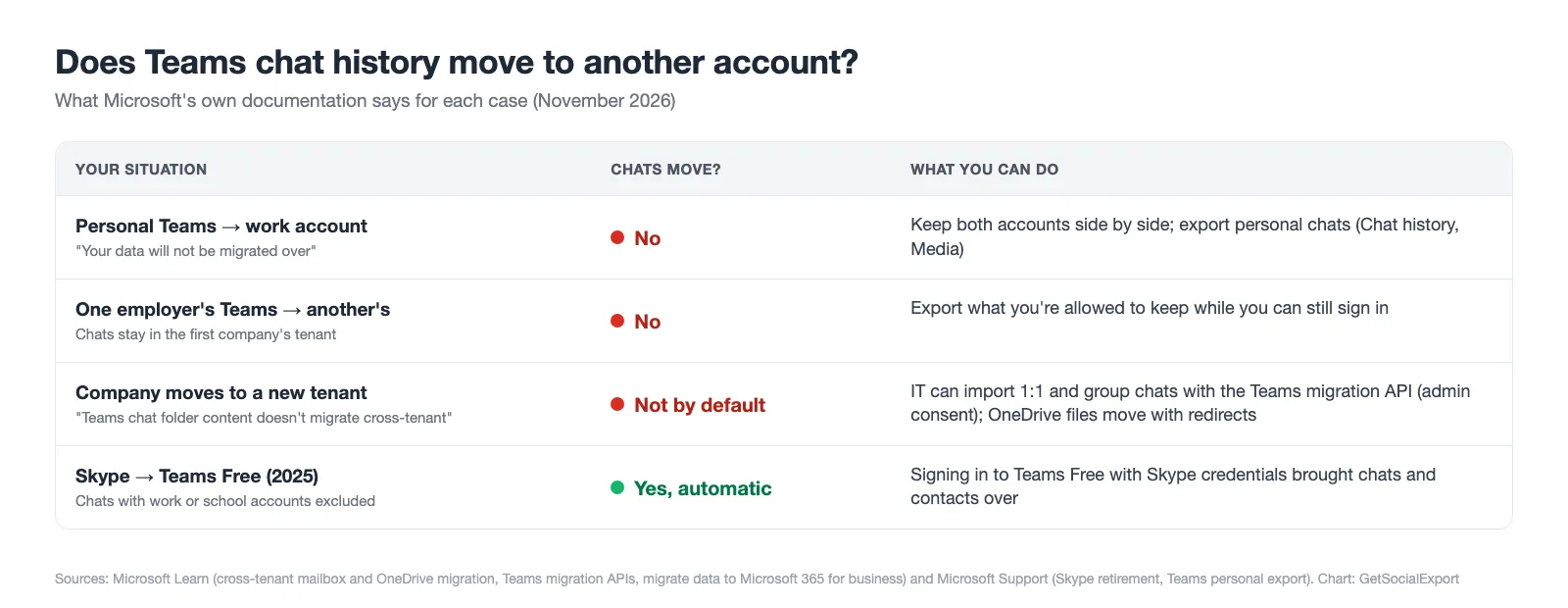
Quelles conversations suivent, en un coup d'œil
| Votre situation | L'historique suit-il ? | Ce que dit Microsoft | Ce que vous pouvez faire |
|---|---|---|---|
| Compte Teams personnel → nouveau compte professionnel | Non | « Lorsque vous commencez à utiliser Teams avec votre nouveau compte professionnel, vos données ne seront pas migrées » | Garder les deux comptes connectés côte à côte, ou exporter les conversations personnelles |
| Compte professionnel d'une entreprise → compte professionnel d'une autre | Non | Les conversations restent dans le tenant Microsoft 365 de la première entreprise ; les API d'export sont réservées aux administrateurs | Exporter ce que votre employeur vous autorise à conserver tant que vous avez encore accès |
| Votre entreprise passe à un nouveau tenant (fusion, acquisition, changement de marque) | Pas avec la migration de boîtes aux lettres de Microsoft | « Le contenu du dossier de conversations Teams ne migre pas entre tenants » | L'IT peut importer les conversations avec l'API de migration Teams de Microsoft ou un outil de migration |
| Skype → Microsoft Teams Free (2025) | Oui, automatiquement | « Vos conversations et vos contacts seront transférés automatiquement vers Teams Free » | Déjà fait pour ceux qui se sont connectés à Teams Free à temps |
Pourquoi une conversation ne suit pas votre compte
Une conversation Teams n'est pas un fichier qui vous appartient. Microsoft conserve les messages dans son service de conversation cloud, au sein de l'organisation Microsoft 365 (le « locataire », ou tenant) où se trouve le compte, et stocke une copie de conformité dans un dossier masqué de la boîte aux lettres Exchange de chaque participant. Les fichiers envoyés dans une conversation vont dans votre OneDrive, et les fichiers de canal sur le site SharePoint de l'équipe. Nous avons cartographié chacun de ces emplacements dans où sont stockées les conversations Microsoft Teams.
Deux conséquences. Un nouveau compte est une autre identité, souvent dans un autre tenant, et démarre donc sans aucune conversation. Et il n'existe pas de bouton « exporter mes conversations et les importer ailleurs » pour l'utilisateur ordinaire, parce que les outils qui lisent et écrivent l'historique en masse sont conçus pour les administrateurs. Les Teams Export APIs exigent une autorisation que « seul un administrateur peut approuver », et l'API d'import décrite plus bas fonctionne uniquement en mode application, avec consentement de l'administrateur.
D'un compte Teams personnel à un compte professionnel
Beaucoup de gens commencent avec Teams à usage personnel (la version gratuite, sur teams.live.com), puis obtiennent un compte professionnel ou scolaire auprès d'un employeur ou pour leur propre entreprise. La page de Microsoft sur le transfert de données vers un abonnement Microsoft 365 Entreprise explique comment reprendre les fichiers OneDrive, les e-mails et le calendrier. Pour les conversations Teams, la réponse tient en une phrase : « Lorsque vous commencez à utiliser Teams avec votre nouveau compte professionnel, vos données ne seront pas migrées. »
La solution de contournement proposée par Microsoft consiste à utiliser les deux comptes. Son conseil : « ouvrez votre ancien compte Teams et votre nouveau compte professionnel côte à côte » depuis la photo de profil, en haut à droite de Teams. Les contacts ne suivent pas non plus : vous ajoutez chaque personne de nouveau par son adresse e-mail. Les réunions doivent être recréées dans le calendrier du nouveau compte.
Vos conversations personnelles ne sont pas supprimées quand vous ajoutez le compte professionnel. Microsoft précise que les données d'un compte personnel « n'expireront pas » une fois le compte professionnel créé. « Transférer » signifie donc ici, en pratique, garder l'ancien compte disponible et enregistrer dans un fichier une copie de ce que vous voulez conserver.
Pour cette copie, Microsoft propose un export pour les comptes personnels. Sa page d'export pour Teams à usage personnel vous permet de demander votre « Chat history, Media, or both » (historique des conversations, médias, ou les deux). Votre journal d'appels est inclus. L'export n'est pas instantané : vous revenez sur la page jusqu'à ce qu'un lien de téléchargement apparaisse sous Available Exports. Il ne concerne que les comptes personnels. Les comptes professionnels et scolaires n'ont pas d'équivalent en libre-service.
D'un employeur à l'autre
C'est le cas derrière la plupart des recherches « transférer l'historique Teams », et la réponse est la plus tranchée. Les conversations d'un compte professionnel se trouvent dans le tenant de l'entreprise et lui appartiennent, pas au titulaire du compte. Quand vous rejoignez un nouvel employeur, votre nouveau compte vit dans un autre tenant, et rien ne relie les deux.
Aucun outil destiné aux utilisateurs ne déplace des conversations d'une entreprise à l'autre, et les outils d'administration n'y changeraient rien : l'équipe IT de l'ancienne entreprise n'a aucune raison, et souvent aucun droit, de copier ses échanges internes vers une autre organisation. S'il y a des messages que vous avez le droit de conserver, comme vos propres notes, des informations de passation ou des échanges personnels avec des collègues, la seule fenêtre est celle où vous pouvez encore vous connecter. Notre guide enregistrer vos conversations Teams avant de partir détaille cette étape, y compris ce qu'il faut d'abord vérifier dans la politique de votre employeur. Ce qu'il advient ensuite de l'ancien compte est expliqué dans combien de temps Microsoft Teams conserve vos conversations.
Quand toute l'entreprise passe à un nouveau tenant
Fusions, acquisitions, cessions et changements de marque finissent souvent par le passage des utilisateurs d'un tenant Microsoft 365 à un autre. La question revient alors à l'IT, et les détails comptent, car l'outil de migration de Microsoft laisse les conversations Teams de côté.
La migration de boîtes aux lettres entre tenants de Microsoft déplace d'un tenant à l'autre les e-mails, contacts, calendrier, tâches et notes d'une boîte aux lettres. Elle exige une licence Cross Tenant User Data Migration payante pour chaque utilisateur (frais uniques, attribués à l'utilisateur source ou cible). Sa FAQ répond directement à la question sur Teams :
Le contenu du dossier de conversations Teams migre-t-il entre tenants ? Non, le contenu du dossier de conversations Teams ne migre pas entre tenants.
La même FAQ ajoute qu'après le déplacement, ce contenu « est disponible pour l'administrateur du tenant source, qui peut le rechercher et l'exporter à l'aide d'une recherche de contenu ». Autrement dit, la copie de conformité reste consultable côté ancien tenant par les administrateurs. Elle n'apparaît dans la liste de conversations de personne côté nouveau tenant. Les réunions Teams suivent avec le calendrier, mais Microsoft prévient que « l'URL de la réunion n'est pas mise à jour » : il faut donc les supprimer et les recréer dans le tenant cible.
Les fichiers s'en sortent mieux. La migration OneDrive entre tenants déplace le OneDrive d'un utilisateur, y compris le dossier « Microsoft Teams Chat Files », et laisse des redirections derrière elle. « Toute personne qui clique sur un lien partagé vers l'ancien emplacement est redirigée vers le nouveau, à condition qu'elle ait toujours accès à la destination », jusqu'à l'arrêt du tenant source.
Pour reprendre les conversations elles-mêmes, une organisation doit les importer. Microsoft Graph propose un ensemble d'API de migration pour Teams qui placent une conversation ou un canal en « mode migration » et y écrivent des messages historiques. Microsoft inclut dans le périmètre les « messages de conversations 1:1 et de groupe », avec l'heure d'origine du message, les chaînes de réponses, les images en ligne, les @mentions, les emojis et jusqu'à 250 réactions. Les limites sont réelles, pourtant. L'autorisation (Teamwork.Migrate.All) fonctionne uniquement en mode application et exige le consentement de l'administrateur. « Le contenu fédéré ne peut pas être importé. » Les vidéos sont exclues. Et le travail d'extraction, de mappage et de conversion des anciens messages revient à celui qui mène le projet, ce qui explique que les entreprises le confient généralement à un prestataire de migration.
Si votre entreprise est dans ce cas, la bonne question à poser à l'IT est précise : « La migration inclut-elle les conversations Teams 1:1 et de groupe, ou seulement les boîtes aux lettres, OneDrive et les équipes ? » Si la réponse est la seconde, exportez tout ce dont vous avez besoin depuis l'ancien tenant avant la désactivation de votre compte.
Le seul transfert fait automatiquement : de Skype à Teams Free
Il existe un cas où Microsoft a bien transféré l'historique des conversations vers une autre application de sa propre initiative. Lors de la fermeture de Skype le 5 mai 2025, les utilisateurs de Skype pouvaient se connecter à Microsoft Teams Free avec leurs identifiants Skype, et « vos conversations et vos contacts seront transférés automatiquement vers Teams Free ». Microsoft indiquait que la synchronisation devait prendre moins d'une minute.
Même ce transfert avait ses exceptions. Selon la même page, les conversations entre des utilisateurs de Skype et des comptes professionnels ou scolaires Teams n'ont pas été migrées. Pas davantage les conversations avec vous-même, les conversations privées de Skype, ni les conversations avec Copilot et les bots. Ceux qui n'ont pas fait la bascule à temps avaient une échéance : Microsoft indique que, sauf utilisation de Skype puis de Teams Free dans la période précisée, « vos données seront complètement supprimées après le 15 juin 2026 ». Cette date est passée : pour la plupart de ceux qui ne se sont jamais connectés, l'historique Skype a disparu.
Conserver une copie lisible
Puisque les conversations suivent rarement, l'objectif pratique est souvent autre : une copie des échanges dont vous avez besoin, dans un fichier qui ne dépend d'aucun compte. Vous ne pouvez pas réimporter ce fichier dans Teams comme une conversation vivante (seules les API de migration réservées aux administrateurs écrivent de l'historique), mais vous pouvez le lire, y faire des recherches, l'imprimer et le partager.
Pour un compte personnel, l'export de Microsoft, décrit plus haut, est le point de départ. Pour un compte professionnel ou scolaire, Microsoft ne propose aucun export en libre-service, et la voie administrateur (eDiscovery ou les Export APIs) dépend de votre service IT.
Ce vide est la raison pour laquelle nous avons créé Chat Exporter for Teams, une extension Chrome qui enregistre vos propres conversations depuis Teams sur le web. Elle fonctionne avec les comptes professionnels et scolaires sur teams.microsoft.com et les comptes personnels sur teams.live.com. Elle ne lit que les conversations que votre compte peut déjà ouvrir dans le navigateur, via l'onglet où vous êtes connecté : aucun droit d'administrateur ni mot de passe n'est donc nécessaire. Ouvrez dans Teams les conversations qui comptent pour vous, cliquez sur Charger mes conversations dans l'extension, choisissez les conversations et Charger les messages, puis Exporter la sélection. Elle enregistre tous les messages que Teams a déjà chargés sur votre ordinateur ; pour les très anciens messages, remontez donc d'abord dans la conversation afin que Teams les charge.
La version gratuite exporte une conversation à la fois, avec ses 100 derniers messages, en CSV ou en texte. Pro coûte $27.90 une seule fois et ajoute tous les messages chargés, plusieurs conversations dans un même export, le PDF et le HTML avec la date et l'heure de chaque message et une empreinte SHA-256, le JSON, et un ZIP avec les images partagées dans la conversation. Elle s'installe depuis la page de téléchargement, et nos guides détaillent les exports PDF et Excel. C'est un moyen de conserver une trace lisible. Elle ne déplace pas les conversations vers un autre compte, et rien de ce qui est à la portée des utilisateurs ordinaires ne le fait.
Une dernière vérification avant d'exporter des conversations professionnelles : la politique de votre employeur décide de ce que vous pouvez conserver, surtout lorsque les conversations contiennent des données personnelles d'autres personnes ou des informations commerciales confidentielles.
La logique derrière tout cela
Mettez les cas côte à côte et la logique est constante. Teams traite une conversation comme une donnée détenue par une organisation, rattachée aux identités de cette organisation, et non comme quelque chose qu'un individu emporte d'un compte à l'autre. Le seul transfert automatique effectué par Microsoft, depuis Skype, a eu lieu parce que Microsoft retirait un service grand public pour en transférer les utilisateurs vers un autre. Partout ailleurs, l'historique ne bouge que si un administrateur l'importe ; sinon, il reste là où il a été écrit. Si une conversation compte pour vous, enregistrez-en une copie tant que vous pouvez encore l'ouvrir.