


















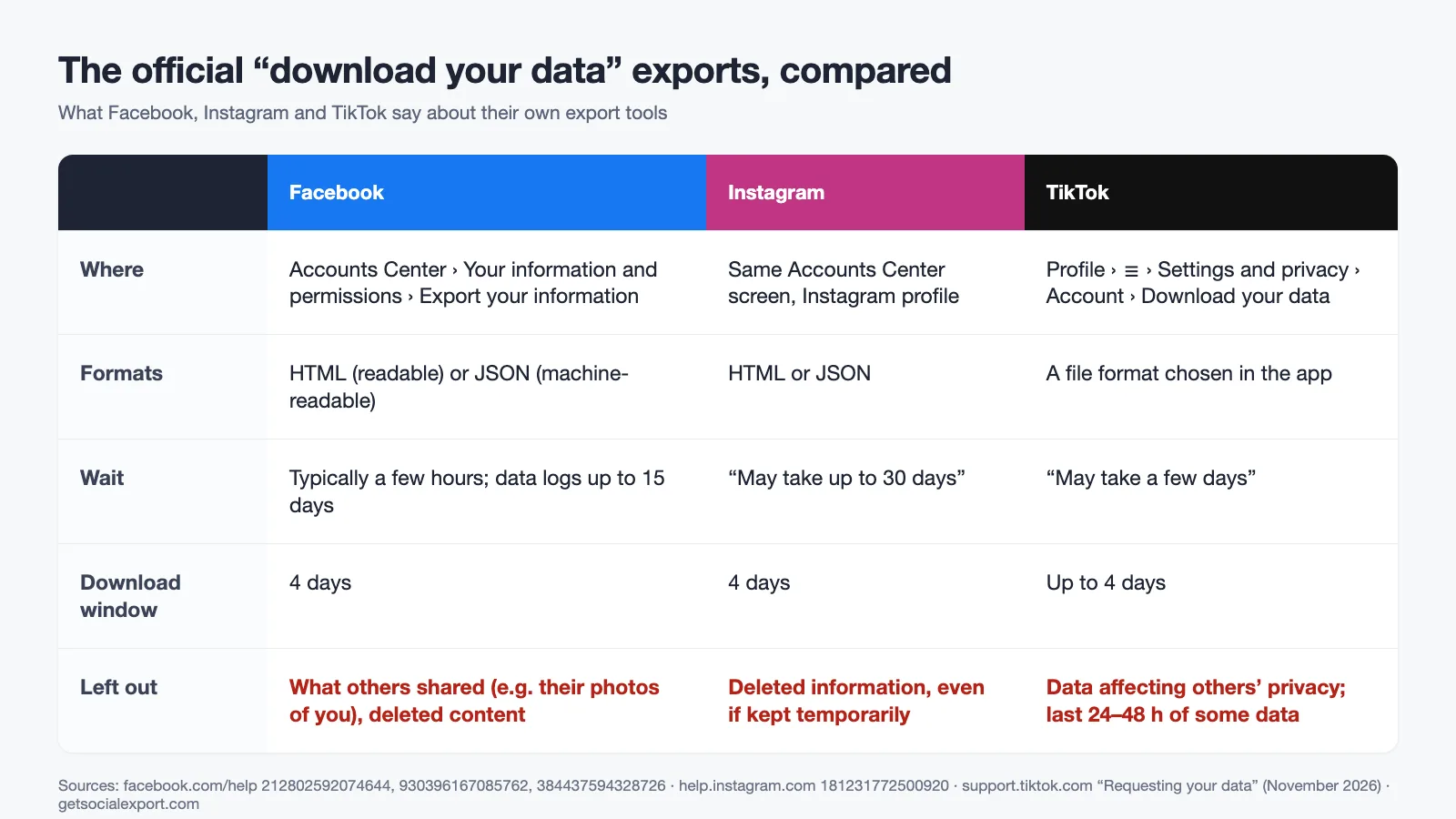
Toutes les grandes plateformes proposent désormais un bouton qui vous remet « une copie de vos informations ». Sur Facebook, il se trouve dans le Centre de comptes ; sur Instagram, c'est le même écran sous un autre logo ; sur TikTok, il est enfoui trois menus plus loin, sous Compte. Tous ressemblent à une sauvegarde complète. Aucun n'en est une.
Ce qu'ils vous donnent réellement, c'est un ZIP de ce que vous avez créé, filtré selon des règles que chaque entreprise détaille dans ses pages d'aide, à condition de lire assez loin. Ce guide passe en revue les trois exports pas à pas, en s'appuyant sur ce que Meta et TikTok en disent eux-mêmes, puis aborde ce que la plupart des tutoriels éludent : ce que le fichier ne contient pas, et ce que vous pouvez y faire.
Exporter vos données Facebook, pas à pas
Meta déploie une nouvelle zone de paramètres : selon votre compte, les menus s'appellent donc Centre de comptes ou Paramètres du compte Meta. Le chemin à l'intérieur reste le même :
- Ouvrez Facebook, touchez votre photo de profil en haut à droite, puis allez dans Centre de comptes (ou Paramètres du compte Meta).
- Ouvrez Vos informations et autorisations, puis Exporter vos informations, et lancez un nouvel export.
- Choisissez le profil. Si vous gérez d'autres profils Facebook, chacun a son propre export, mais Meta précise que certaines données des profils supplémentaires, notamment les informations sur les publicités, ne sont fournies qu'avec l'export de votre profil principal.
- Choisissez la destination : sur un appareil (un ZIP à télécharger) ou vers un service externe (Meta envoie les fichiers vers un autre service que vous connectez, une fois ou de façon planifiée).
- Personnalisez l'export : les informations concernées, la période, le format, l'adresse e-mail qui sera notifiée et la qualité des médias.
- Confirmez avec votre mot de passe. Meta indique qu'elle peut aussi demander une vérification supplémentaire avant de lancer l'export.
Ensuite, il faut patienter. La page de Meta sur les journaux de données (data logs) décrit ainsi l'attente habituelle : les informations demandées sont « généralement prêtes en quelques heures ». Si vous avez aussi coché les journaux de données (nous y reviendrons), ils arrivent dans un fichier distinct et peuvent mettre jusqu'à 15 jours, sans retarder le reste.
Quand le fichier est prêt, vous recevez un e-mail et une notification Facebook, et le compte à rebours démarre : vous avez 4 jours pour le télécharger. Passé ce délai, l'export expire et vous devez en demander un nouveau. Cette expiration est voulue : Meta la présente comme une mesure de sécurité, puisque le fichier peut contenir des informations privées.
HTML ou JSON ?
C'est le seul choix qui change ce que vous pourrez faire du fichier par la suite.
Le HTML donne un ZIP qui, une fois décompressé, contient une page à ouvrir dans votre navigateur, avec des dossiers pour les photos et vidéos que vous avez incluses. C'est le bon choix si vous voulez lire votre historique : faire défiler d'anciennes publications, retrouver un message, montrer à quelqu'un une photo de 2014.
Le JSON est, selon les termes de Meta, « un format lisible par machine », conçu pour transférer vos informations vers un autre service. Choisissez-le si vous voulez exploiter les données dans un tableur, une base de données ou un script, ou si vous comptez comparer deux exports dans le temps. Il n'est pas agréable à lire dans un éditeur de texte.
Dans le doute, vous pouvez lancer deux exports, un dans chaque format. Sur un gros compte, mieux vaut aussi restreindre la période et renoncer aux médias en haute qualité : Meta avertit que les vidéos en haute qualité alourdissent fortement les fichiers, et il vous faut l'espace de stockage nécessaire pour les télécharger sur un appareil.
Ce que Facebook met dans le fichier
La liste des catégories d'export de Meta est vaste : votre activité sur Facebook (publications que vous avez créées, photos où vous êtes identifié, groupes dont vous êtes membre), les informations personnelles saisies à la création de votre profil, vos connexions (amis, abonnés), les informations consignées comme votre historique de recherche, les données de sécurité et de connexion, les applications et sites web extérieurs à Facebook, vos préférences et vos interactions avec les publicités.
Les journaux de données forment la couche supplémentaire. Meta les décrit comme des « informations supplémentaires que nous collectons et conservons et qui peuvent vous être associées » : ce que vous avez consulté ou cliqué, les informations sur vos appareils et les applications tierces auxquelles vous vous êtes connecté avec Facebook. Elles ne sont incluses que si vous personnalisez l'export et que vous les sélectionnez, ce qui explique que la plupart des gens ne les voient jamais.
Si vous gérez une Page Facebook, il s'agit d'un téléchargement distinct. Meta le documente pour les personnes ayant le contrôle total de la Page, depuis les paramètres de la Page elle-même, avec les mêmes choix de format, de qualité des médias et de période.
Exporter vos données Instagram
L'export d'Instagram se trouve dans le même Centre de comptes, et les étapes sont presque identiques : votre profil, le menu, Centre de comptes, Vos informations et autorisations, Exporter vos informations, puis le profil Instagram et une destination. Vous retrouvez les mêmes choix d'informations, de période, de format, d'e-mail de notification et de qualité des médias, ainsi que le même délai de 4 jours une fois le fichier prêt.
Deux détails diffèrent, et tous deux figurent dans l'aide d'Instagram.
D'abord, l'attente peut être bien plus longue. Instagram affirme qu'il « peut s'écouler jusqu'à 30 jours avant que nous vous envoyions par e-mail un lien d'export ». Si vous avez besoin du fichier pour une échéance, demandez-le tôt.
Ensuite, Instagram répartit l'export sur deux niveaux. Les Informations disponibles couvrent les informations et l'activité de votre compte sans les journaux de données. Les Types d'informations spécifiques incluent aussi les journaux de données, et c'est également l'option qui permet de choisir des catégories précises, par exemple uniquement vos photos ou uniquement vos messages.
Cette seconde option mérite d'être connue, car un export ciblé est rapide. Notre guide pour savoir qui s'est désabonné de votre compte s'appuie précisément dessus : demandez uniquement vos abonnés et vos abonnements en JSON, recommencez une semaine plus tard et comparez les deux listes dans un tableur. Cela ne coûte rien. C'est simplement lent, et la comparaison est à votre charge.
Exporter vos données TikTok
L'export de TikTok se fait dans l'application : Profil, le menu ☰ en haut, Paramètres et confidentialité, Compte, puis Télécharger vos données. Vous choisissez les informations à inclure, sélectionnez un format de fichier et touchez Demander les données.
La page d'aide de TikTok indique que la préparation du fichier « peut prendre quelques jours ». Vous recevez une notification dans l'application, puis le fichier reste disponible dans l'onglet Télécharger les données pendant 4 jours au maximum (encore ce délai de 4 jours). Vous pouvez aussi annuler une demande en cours de préparation.
Deux réserves de cette même page passent facilement inaperçues. En raison de délais de traitement, les dernières 24 à 48 heures de certaines catégories peuvent manquer dans votre fichier ; si vous en avez besoin, refaites une demande plus tard. Et « certaines données ne peuvent pas être téléchargées », à savoir celles qui porteraient atteinte à la vie privée d'autrui.
Si vous vivez dans l'Espace économique européen ou au Royaume-Uni, TikTok vous permet aussi d'autoriser un service tiers à récupérer directement vos données (vos publications, votre profil et les informations sur votre activité, jusqu'à vos messages privés), une seule fois ou de façon continue. C'est la voie de la portabilité des données de TikTok, à traiter comme n'importe quelle autorisation d'application : ne l'accordez qu'à des services de confiance et révoquez-la une fois l'opération terminée.
Les trois exports côte à côte
Le tableau en haut de cette page met les trois exports en regard, en s'appuyant uniquement sur ce que disent les pages d'aide de chaque plateforme. Le schéma apparaît clairement dès qu'on les aligne. Tous trois vous remettent un ZIP. Tous trois permettent de restreindre le contenu. Tous trois le suppriment au bout de quatre jours environ. Et tous trois reposent sur une même idée : vous obtenez vos propres données, pas celles des autres.
Ce que les exports officiels laissent de côté
Meta énonce sa règle en une phrase sur sa page des catégories : « Votre export n'inclura pas les informations partagées par quelqu'un d'autre, comme les photos d'une autre personne où vous êtes identifié. » TikTok dit la même chose en termes plus vagues (« des données qui porteraient atteinte à la vie privée d'autrui »). Cette règle est raisonnable pour la vie privée. C'est aussi pourquoi tant de gens ouvrent leur export en se sentant floués.
Voici où le bât blesse concrètement.
Les groupes Facebook. Votre export indique les groupes dont vous êtes membre et inclut ce que vous y avez publié. Il ne contient pas le groupe. Les publications des autres membres, et les conversations qui les accompagnent, relèvent des informations d'autrui. Si vous administrez un groupe et voulez une copie de son historique, l'export de Meta ne peut pas vous la fournir, et Meta a d'ailleurs supprimé l'ancienne option « archiver le groupe » (nous avons passé en revue ses propres avis dans comment archiver un groupe Facebook avec toutes ses photos). Il faut pour cela un outil qui lit le groupe lui-même ; Group Exporter for Facebook est le nôtre. Dans la version gratuite, il enregistre chaque publication, commentaire et réponse que vous pouvez voir dans le groupe, en CSV, JSON ou Markdown (un groupe, jusqu'à 200 publications), et la version Pro ($24.90, payé une seule fois) y ajoute les photos et une archive HTML hors ligne. Vous pouvez le télécharger ici. Notre comparatif de toutes les façons d'exporter un groupe Facebook passe en revue les alternatives en toute honnêteté, y compris les gratuites.
Les commentaires des autres. Exporter les commentaires sous une publication de concours, ou sous un Reel populaire, est une raison courante d'essayer les outils officiels. Ces commentaires appartiennent à ceux qui les ont écrits : votre propre export ne vous en donnera donc pas la liste. Notre guide pour exporter les commentaires Instagram vers Excel présente les méthodes qui fonctionnent.
Ce qui a été supprimé. Meta est explicite : « Vous ne trouverez pas les informations ou contenus que vous avez supprimés, car nous les supprimons de nos serveurs. » Instagram ajoute que les informations supprimées qu'il conserve temporairement pour des raisons de sécurité n'apparaîtront pas non plus. Un export ne permet pas de récupérer une publication supprimée l'an dernier.
Ce qui est ancien. Facebook indique conserver les différentes catégories « pendant des durées variables, de sorte que vous ne trouverez peut-être pas toutes les informations depuis votre inscription ». Ne partez pas du principe que les premières années sont complètes.
Les comptes que vous avez perdus. Vous ne pouvez pas exporter un profil Facebook désactivé tant que vous ne l'avez pas réactivé, ni un profil dont vous avez demandé la suppression tant que vous n'avez pas annulé cette demande. Une fois la suppression effective, Meta précise que vous « ne pourrez plus du tout accéder aux informations de votre profil ». Si vous êtes sur le point de quitter une plateforme, exportez avant de cliquer sur supprimer.
Les dernières 48 heures sur TikTok, comme indiqué plus haut.
Le compte de quelqu'un d'autre. Aucun de ces outils ne vous donnera les abonnés, les publications ou les commentaires d'un autre compte, même publics. C'est un autre travail, avec d'autres règles. Si vous avez besoin de la liste d'abonnés d'un compte Instagram public, un outil comme notre Follower Exporter lit ce qui est visible sur la page pendant que vous êtes connecté, à un rythme lent, et rien d'autre.
Que faire de votre fichier
Quelques habitudes rendent l'export digne de l'attente.
Téléchargez-le le jour même. Quatre jours passent vite, et un export expiré oblige à tout recommencer (et sur Instagram, à attendre peut-être de nouveau des semaines).
Conservez-le comme le scan d'un passeport. Meta avertit que le fichier « peut contenir des informations privées ». Il renferme vos messages, votre historique de connexion, les personnes avec qui vous échangez. Ne le laissez pas dans un dossier Téléchargements partagé et ne vous l'envoyez pas par e-mail sans chiffrement.
Gardez le JSON si vous pensez comparer plus tard. Un export est un instantané. Deux exports de la même catégorie, à une semaine ou un mois d'écart, deviennent la trace de ce qui a changé : qui a cessé de vous suivre, quels groupes vous avez quittés. C'est fastidieux à la main, et c'est précisément la raison d'être d'outils comme notre Unfollowers Tracker. Il compare vos listes à votre place à chaque analyse, et la version gratuite affiche les 30 premières personnes de chaque liste.
Redemandez un export quand c'est important. L'export est un instantané d'un moment donné. Si vous conservez des pièces pour un litige, un déménagement ou une transmission d'entreprise, datez chaque fichier et gardez les originaux intacts.
Les exports officiels sont gratuits, privés et valent la peine d'être faits au moins une fois par an, ne serait-ce que pour voir ce qu'une plateforme conserve sur vous. Ouvrez simplement le ZIP en sachant ce qu'il est : une copie de votre côté des choses. Les publications, commentaires et conversations qui rendaient le compte précieux ont souvent été écrits par d'autres, et ceux-là, il faudra les sauvegarder autrement.