


















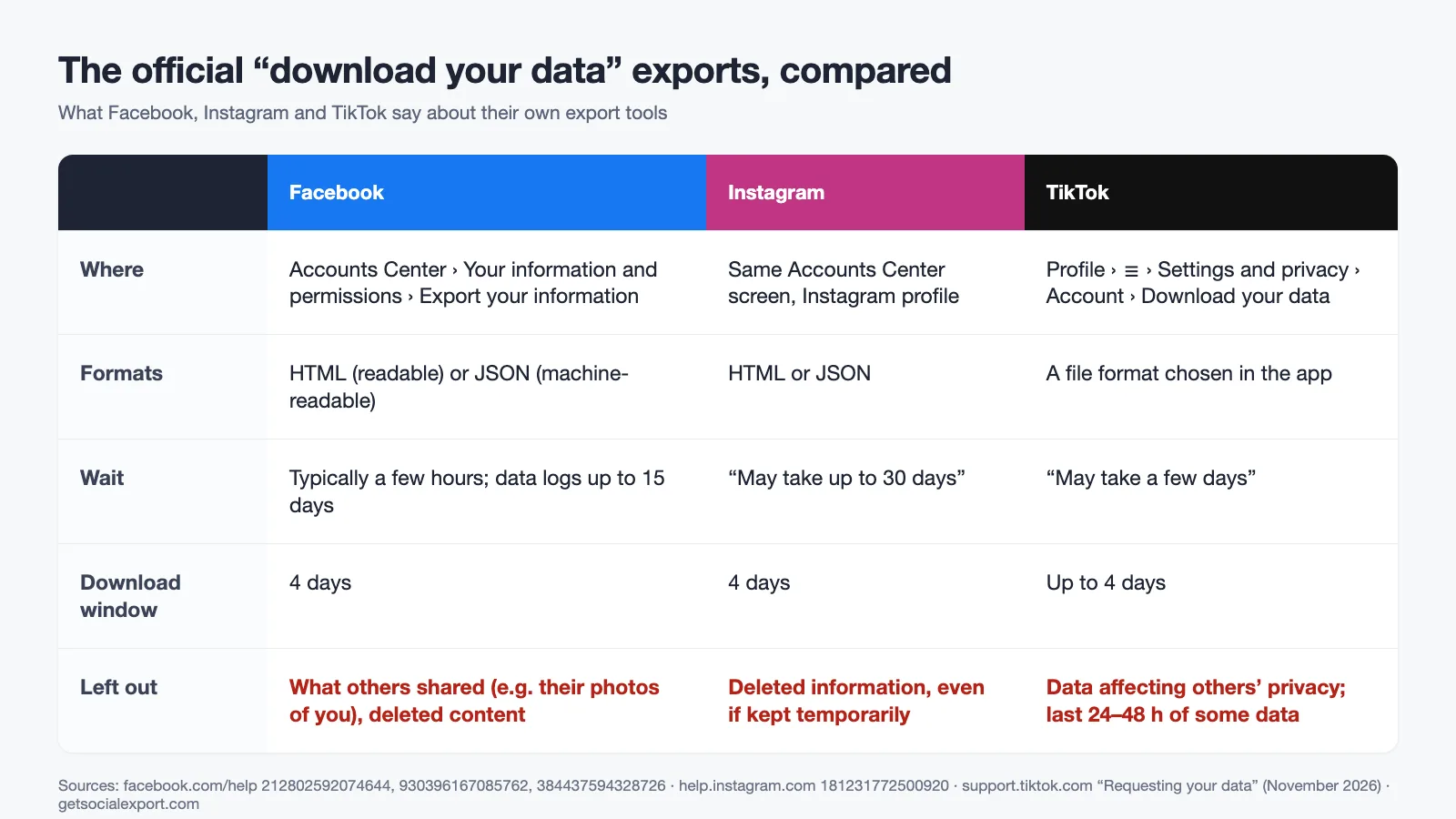
Ogni grande piattaforma ha ormai un pulsante che ti consegna «una copia delle tue informazioni». Su Facebook si trova nel Centro gestione account; su Instagram è la stessa schermata con un altro logo; su TikTok è sepolto tre menu più in là, sotto Account. Sembrano tutti un backup completo. Nessuno lo è.
Quello che ti danno davvero è uno ZIP con le cose che hai creato tu, filtrate secondo regole che ogni azienda spiega nelle proprie pagine di assistenza, se si legge abbastanza a fondo. Questa guida ripercorre i tre export passo per passo, basandosi su ciò che Meta e TikTok stesse dicono al riguardo, e poi arriva alla parte che la maggior parte dei tutorial salta: che cosa non c'è nel file e che cosa puoi fare.
Esportare i tuoi dati di Facebook, passo per passo
Meta sta introducendo una nuova area delle impostazioni, quindi, a seconda del tuo account, i menu si chiamano Centro gestione account oppure Impostazioni dell'account Meta. Il percorso al suo interno è lo stesso:
- Apri Facebook, tocca la tua immagine del profilo in alto a destra, poi vai su Centro gestione account (o Impostazioni dell'account Meta).
- Apri Le tue informazioni e autorizzazioni, poi Esporta le tue informazioni, e avvia una nuova esportazione.
- Scegli il profilo. Se gestisci altri profili Facebook, ciascuno ha la propria esportazione, ma Meta precisa che alcuni dati dei profili aggiuntivi, comprese le informazioni sugli annunci, arrivano solo con l'esportazione del tuo profilo principale.
- Scegli la destinazione: su un dispositivo (uno ZIP da scaricare) oppure su un servizio esterno (Meta invia i file a un altro servizio che colleghi, una volta sola o con una pianificazione).
- Personalizzala: quali informazioni, l'intervallo di date, il formato, l'email a cui arriva la notifica e la qualità dei contenuti multimediali.
- Conferma con la tua password. Meta dice che prima di avviare l'esportazione potrebbe chiederti anche una verifica aggiuntiva.
Poi si aspetta. La pagina di Meta sui registri dei dati (data logs) descrive con chiarezza l'attesa normale: le informazioni richieste sono «in genere pronte in poche ore». Se hai selezionato anche i registri dei dati (ne parliamo più avanti), arrivano in un file separato e possono richiedere fino a 15 giorni, senza rallentare il resto.
Quando il file è pronto ricevi un'email e una notifica di Facebook, e a quel punto parte il conto alla rovescia: hai 4 giorni per scaricarlo. Trascorso questo tempo l'esportazione scade e devi richiederne una nuova. La scadenza è voluta: Meta la presenta come una misura di sicurezza, dato che il file può contenere informazioni private.
HTML o JSON?
È l'unica scelta che cambia ciò che potrai fare con il file in seguito.
L'HTML produce uno ZIP che, una volta estratto, contiene una pagina da aprire nel browser, con cartelle per le foto e i video che hai incluso. È la scelta giusta se vuoi leggere la tua cronologia: scorrere vecchi post, ritrovare un messaggio, mostrare a qualcuno una foto del 2014.
Il JSON è, nelle parole di Meta, «un formato leggibile dalle macchine» pensato per trasferire le tue informazioni a un altro servizio. Sceglilo se vuoi portare i dati in un foglio di calcolo, in un database o in uno script, o se intendi confrontare due esportazioni nel tempo. Leggerlo in un editor di testo non è piacevole.
Se hai dubbi, puoi fare due esportazioni, una per formato. Su un account molto grande conviene anche restringere l'intervallo di date e rinunciare ai contenuti multimediali in alta qualità: Meta avverte che i video in alta qualità rendono i file molto più pesanti, e ti serve spazio di archiviazione per scaricarli su un dispositivo.
Che cosa mette Facebook nel file
L'elenco delle categorie di esportazione di Meta è ampio: la tua attività su Facebook (post che hai creato, foto in cui sei taggato, gruppi di cui fai parte), le informazioni personali inserite quando hai configurato il profilo, le tue connessioni (amici, follower), le informazioni registrate, come la cronologia delle ricerche, i dettagli di sicurezza e di accesso, le app e i siti web esterni a Facebook, le tue preferenze e le tue interazioni con gli annunci.
I registri dei dati sono lo strato aggiuntivo. Meta li descrive come «dettagli aggiuntivi che raccogliamo e conserviamo e che possono essere associati a te»: ciò che hai visualizzato o cliccato, le informazioni sul dispositivo e le app di terze parti a cui hai effettuato l'accesso con Facebook. Sono inclusi solo se personalizzi l'esportazione e li selezioni, ed è per questo che la maggior parte delle persone non li vede mai.
Se gestisci una Pagina Facebook, il download è un altro. Meta lo documenta per chi ha il controllo completo della Pagina, dalle impostazioni della Pagina stessa, con le stesse scelte di formato, qualità dei contenuti multimediali e intervallo di date.
Esportare i tuoi dati di Instagram
L'esportazione di Instagram si trova nello stesso Centro gestione account e i passaggi sono quasi identici: il tuo profilo, il menu, Centro gestione account, Le tue informazioni e autorizzazioni, Esporta le tue informazioni, poi scegli il profilo Instagram e una destinazione. Hai le stesse scelte di informazioni, intervallo di date, formato, email di notifica e qualità dei contenuti multimediali, e la stessa finestra di 4 giorni una volta che il file è pronto.
Due dettagli cambiano, ed entrambi si trovano nel testo di assistenza di Instagram.
Il primo: l'attesa può essere molto più lunga. Instagram dice che «possono essere necessari fino a 30 giorni prima che ti inviamo via email un link per l'esportazione». Se ti serve il file per una scadenza, richiedilo per tempo.
Il secondo: Instagram divide l'esportazione in due livelli. Informazioni disponibili comprende le informazioni e l'attività del tuo account senza i registri dei dati. Tipi specifici di informazioni include anche i registri dei dati ed è inoltre l'opzione che permette di scegliere singole categorie, per esempio solo le tue foto o solo i tuoi messaggi.
Vale la pena conoscere questa seconda opzione, perché un'esportazione mirata è veloce. La nostra guida per scoprire chi ha smesso di seguirti usa proprio questo: richiedi solo follower e seguiti in JSON, ripeti l'operazione una settimana dopo e confronta le due liste in un foglio di calcolo. Non costa nulla. È solo lento, e il confronto devi farlo tu.
Esportare i tuoi dati di TikTok
L'esportazione di TikTok si trova nell'app: Profilo, il menu ☰ in alto, Impostazioni e privacy, Account, poi Scarica i tuoi dati. Scegli quali informazioni includere, seleziona un formato di file e tocca Richiedi dati.
La pagina di assistenza di TikTok dice che la preparazione del file «può richiedere alcuni giorni». Ricevi una notifica nell'app e il file resta poi nella scheda Scarica dati per un massimo di 4 giorni (di nuovo quella finestra di 4 giorni). Puoi anche annullare una richiesta ancora in preparazione.
Due avvertenze della stessa pagina sfuggono facilmente. A causa di ritardi di elaborazione, le ultime 24-48 ore di alcune categorie potrebbero non essere nel file; se ti servono, richiedi di nuovo più tardi. E «alcuni dati non possono essere scaricati», cioè quelli che inciderebbero sulla privacy di altre persone.
Se vivi nello Spazio economico europeo o nel Regno Unito, TikTok ti permette inoltre di autorizzare un servizio di terze parti a recuperare direttamente i tuoi dati (i tuoi post, il profilo e le informazioni sulla tua attività, persino i messaggi diretti), una volta sola o in modo continuativo. È la via della portabilità dei dati di TikTok, e conviene trattarla come qualsiasi altra autorizzazione data a un'app: concedila solo a servizi di cui ti fidi e revocala quando hai finito.
I tre export a confronto
Il grafico in cima a questa pagina mette i tre export uno accanto all'altro, usando solo ciò che dicono le pagine di assistenza di ciascuna piattaforma. Lo schema è chiaro una volta messi in fila. Tutti e tre ti consegnano uno ZIP. Tutti e tre permettono di restringere il contenuto. Tutti e tre lo eliminano dopo circa quattro giorni. E tutti e tre si fondano su un'unica idea: ottieni i tuoi dati, non quelli degli altri.
Che cosa lasciano fuori gli export ufficiali
Meta riassume la regola in una frase nella pagina delle categorie: «La tua esportazione non includerà informazioni condivise da qualcun altro, come le foto di un'altra persona in cui sei taggato». TikTok dice la stessa cosa in modo più vago («dati che inciderebbero sulla privacy di altre persone»). La regola è ragionevole sul piano della privacy. È anche il motivo per cui tante persone aprono il proprio export e si sentono prese in giro.
Ecco dove pesa nella pratica.
I gruppi Facebook. La tua esportazione dice a quali gruppi appartieni e include ciò che hai pubblicato tu. Non contiene il gruppo. I post scritti dagli altri membri, e le conversazioni sotto di essi, sono informazioni di qualcun altro. Se gestisci un gruppo e vuoi una copia della sua cronologia, l'esportazione di Meta non può fornirtela, e Meta ha eliminato del tutto la vecchia opzione «archivia gruppo» (abbiamo ripercorso i suoi stessi avvisi in come archiviare un gruppo Facebook con tutte le sue foto). Per questo serve uno strumento che legga il gruppo stesso; Group Exporter for Facebook è il nostro. Nella versione gratuita salva ogni post, commento e risposta che puoi vedere nel gruppo, in CSV, JSON o Markdown (un gruppo, fino a 200 post), e con Pro ($24.90, pagati una sola volta) aggiunge le foto e un archivio HTML offline. Puoi scaricarlo qui. Il nostro confronto di tutti i modi per esportare un gruppo Facebook tratta onestamente le alternative, comprese quelle gratuite.
I commenti di altre persone. Esportare i commenti sotto un post di giveaway, o sotto un Reel molto visto, è un motivo comune per provare gli strumenti ufficiali. Quei commenti appartengono a chi li ha scritti, quindi la tua esportazione non te ne darà l'elenco. La nostra guida su come esportare i commenti di Instagram in Excel mostra i metodi che funzionano.
Ciò che hai eliminato. Meta è esplicita: «Non troverai informazioni o contenuti che hai eliminato, perché li cancelliamo dai nostri server». Instagram aggiunge che non compariranno nemmeno le informazioni eliminate che conserva temporaneamente per motivi di sicurezza. Un'esportazione non serve a recuperare un post rimosso l'anno scorso.
Ciò che è vecchio. Facebook dice di conservare le diverse categorie «per periodi di tempo diversi, quindi potresti non trovare tutte le informazioni dal momento in cui ti sei iscritto». Non dare per scontato che i primi anni siano completi.
Gli account che hai perso. Non puoi esportare un profilo Facebook disattivato finché non lo riattivi, né uno di cui hai chiesto l'eliminazione finché non annulli la richiesta. Una volta completata l'eliminazione, Meta dice che «non potrai più accedere» alle informazioni del tuo profilo. Se stai per lasciare una piattaforma, esporta prima di premere elimina.
Le ultime 48 ore su TikTok, come detto sopra.
L'account di qualcun altro. Nessuno di questi strumenti ti darà follower, post o commenti di un altro account, nemmeno se pubblici. È un altro lavoro, con altre regole. Se ti serve l'elenco dei follower di un account Instagram pubblico, uno strumento come il nostro Follower Exporter legge ciò che è visibile nella pagina mentre sei connesso, con un ritmo lento, e nient'altro.
Che cosa fare con il tuo file
Alcune abitudini rendono l'export degno dell'attesa.
Scaricalo il giorno stesso in cui arriva. Quattro giorni passano in fretta, e un export scaduto significa ricominciare (e su Instagram, magari aspettare di nuovo settimane).
Conservalo come la scansione di un passaporto. Meta avverte che il file «può contenere informazioni private». Contiene i tuoi messaggi, la cronologia degli accessi, le persone con cui parli. Non lasciarlo in una cartella Download condivisa e non spedirtelo via email senza cifratura.
Tieni il JSON se potresti voler confrontare più avanti. Un export è un'istantanea. Due export della stessa categoria, a una settimana o a un mese di distanza, diventano un registro di ciò che è cambiato: chi ha smesso di seguirti, quali gruppi hai lasciato. A mano è noioso, ed è proprio per questo che esistono strumenti come il nostro Unfollowers Tracker. Confronta le tue liste al posto tuo a ogni scansione, e la versione gratuita mostra le prime 30 persone di ciascuna lista.
Richiedilo di nuovo quando conta. L'export è un'istantanea di un solo momento. Se conservi documentazione per una controversia, un trasloco o un passaggio di consegne aziendale, data ogni file e tieni intatti gli originali.
Gli export ufficiali sono gratuiti, privati e vale la pena farli almeno una volta l'anno, se non altro per vedere che cosa una piattaforma conserva su di te. Apri lo ZIP sapendo che cos'è: una copia del tuo lato della storia. I post, i commenti e le conversazioni che rendevano prezioso l'account sono spesso stati scritti da altri, e quelli dovrai salvarli in un altro modo.