


















Todas las grandes plataformas tienen ya un botón que te entrega «una copia de tu información». En Facebook está en el Centro de cuentas; en Instagram es la misma pantalla con otro logotipo; y en TikTok está enterrado tres menús más abajo, dentro de Cuenta. Todos parecen una copia de seguridad completa. Ninguno lo es.
Lo que realmente te dan es un ZIP con las cosas que tú has creado, filtradas según unas reglas que cada empresa detalla en sus páginas de ayuda, si lees lo bastante lejos. Esta guía repasa los tres exports paso a paso, apoyándose en lo que dicen Meta y TikTok, y luego entra en lo que la mayoría de los tutoriales se salta: qué no hay en el archivo y qué puedes hacer al respecto.
Cómo exportar tus datos de Facebook, paso a paso
Meta está desplegando una nueva área de ajustes, así que, según tu cuenta, los menús se llaman Centro de cuentas o Configuración de la cuenta de Meta. El recorrido por dentro es el mismo:
- Abre Facebook, toca tu foto de perfil arriba a la derecha y entra en Centro de cuentas (o Configuración de la cuenta de Meta).
- Abre Tu información y permisos, luego Exportar tu información, y empieza una nueva exportación.
- Elige el perfil. Si gestionas perfiles adicionales de Facebook, cada uno tiene su propia exportación, pero Meta aclara que algunos datos de los perfiles adicionales, como la información sobre anuncios, solo se incluyen en la exportación de tu perfil principal.
- Elige el destino: a un dispositivo (un ZIP que descargas) o a un servicio externo (Meta envía los archivos a otro servicio que conectes, una vez o de forma programada).
- Personalízala: qué información, el intervalo de fechas, el formato, el correo al que se envía el aviso y la calidad de los archivos multimedia.
- Confirma con tu contraseña. Meta indica que también puede pedirte una verificación adicional antes de iniciar la exportación.
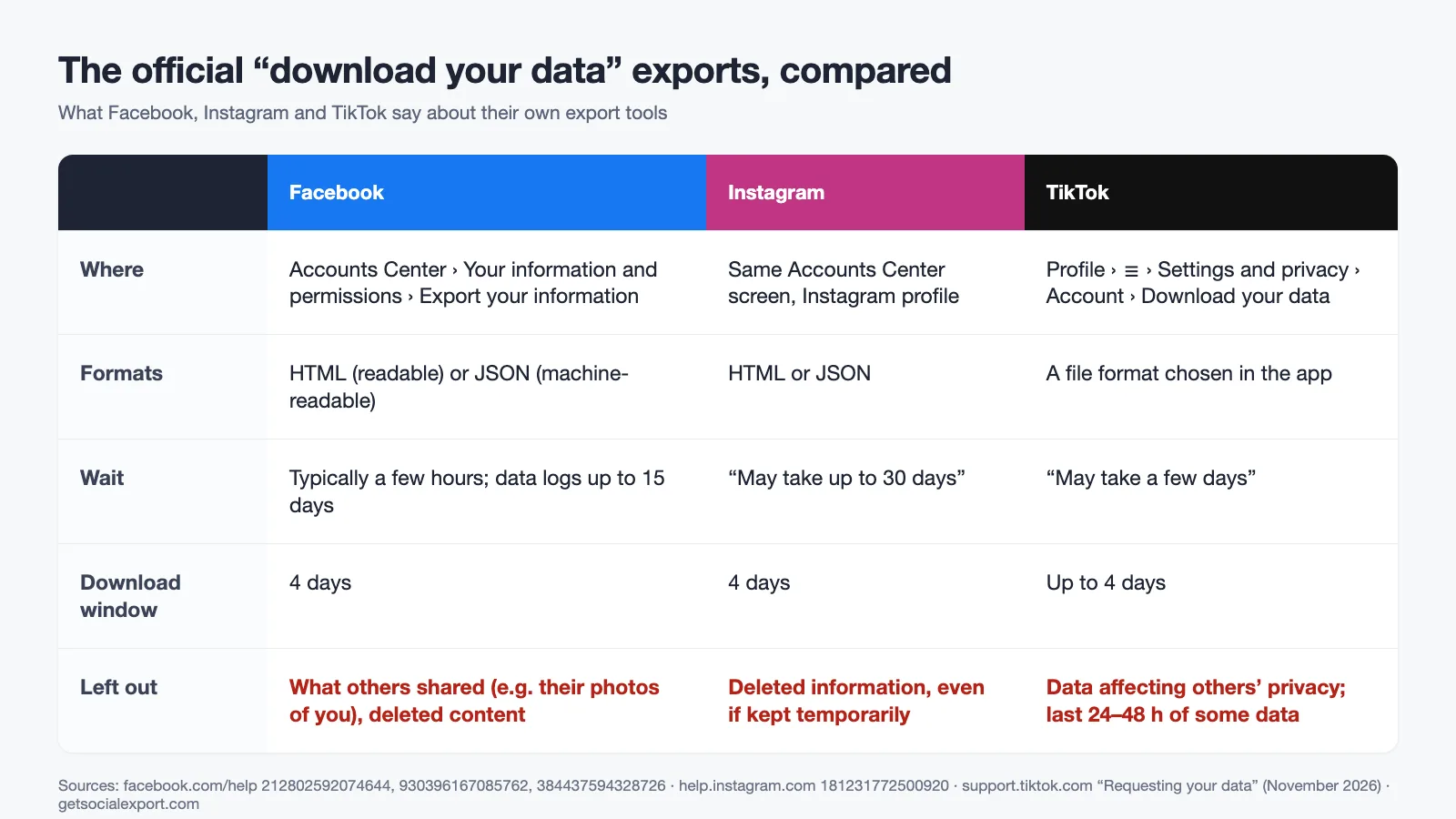
Después toca esperar. La página de Meta sobre los registros de datos (data logs) describe la espera habitual con claridad: la información que pediste «normalmente está lista en unas horas». Si además marcaste los registros de datos (más sobre ellos abajo), llegan en un archivo aparte y pueden tardar hasta 15 días, sin retrasar el resto.
Cuando el archivo está listo, recibes un correo y una notificación de Facebook, y empieza la cuenta atrás: tienes 4 días para descargarlo. Pasado ese plazo, la exportación caduca y tienes que solicitar otra. Esa caducidad es deliberada: Meta la presenta como una medida de seguridad, ya que el archivo puede contener información privada.
¿HTML o JSON?
Es la única decisión que cambia lo que podrás hacer después con el archivo.
El HTML te da un ZIP que, una vez descomprimido, contiene una página que abres en el navegador, con carpetas para las fotos y los vídeos que hayas incluido. Es la opción adecuada si quieres leer tu historial: recorrer publicaciones antiguas, encontrar un mensaje, enseñarle a alguien una foto de 2014.
El JSON es, en palabras de Meta, «un formato legible por máquina» pensado para trasladar tu información a otro servicio. Elígelo si quieres llevar los datos a una hoja de cálculo, una base de datos o un script, o si piensas comparar dos exportaciones a lo largo del tiempo. No resulta agradable de leer en un editor de texto.
Si dudas, puedes hacer dos exportaciones, una en cada formato. En una cuenta grande conviene además acotar el intervalo de fechas y prescindir de los archivos multimedia en alta calidad: Meta advierte de que el vídeo en alta calidad hace los archivos mucho más pesados y necesitas espacio de almacenamiento para descargarlos en un dispositivo.
Qué mete Facebook en el archivo
La lista de categorías de exportación de Meta es amplia: tu actividad en Facebook (publicaciones que creaste, fotos en las que apareces etiquetado, grupos a los que perteneces), la información personal que introdujiste al configurar tu perfil, tus conexiones (amigos, seguidores), la información registrada, como tu historial de búsquedas, los datos de seguridad e inicio de sesión, las aplicaciones y sitios web fuera de Facebook, tus preferencias y tus interacciones con anuncios.
Los registros de datos son la capa adicional. Meta los describe como «detalles adicionales que recopilamos y almacenamos y que pueden asociarse contigo»: lo que has visto o en lo que has hecho clic, información del dispositivo y las aplicaciones de terceros en las que iniciaste sesión con Facebook. Solo se incluyen si personalizas la exportación y los seleccionas, y por eso la mayoría de la gente nunca los ve.
Si administras una Página de Facebook, se trata de una descarga distinta. Meta la documenta para quienes tienen control total de la Página, desde los ajustes de la propia Página, con las mismas opciones de formato, calidad multimedia e intervalo de fechas.
Cómo exportar tus datos de Instagram
La exportación de Instagram está en el mismo Centro de cuentas, y los pasos son casi idénticos: tu perfil, el menú, Centro de cuentas, Tu información y permisos, Exportar tu información, y luego eliges el perfil de Instagram y un destino. Tienes las mismas opciones de información, intervalo de fechas, formato, correo de aviso y calidad multimedia, y el mismo plazo de 4 días una vez que el archivo está listo.
Hay dos diferencias, y ambas aparecen en el propio texto de ayuda de Instagram.
La primera: la espera puede ser mucho más larga. Instagram dice que «puede tardar hasta 30 días en enviarte por correo un enlace de exportación». Si necesitas el archivo para una fecha límite, pídelo con tiempo.
La segunda: Instagram divide la exportación en dos niveles. Información disponible abarca la información y la actividad de tu cuenta sin los registros de datos. Tipos de información específicos incluye también los registros de datos y es además la opción que permite elegir categorías concretas, por ejemplo solo tus fotos o solo tus mensajes.
Conviene conocer esa segunda opción, porque una exportación acotada es rápida. Nuestra guía para saber quién te ha dejado de seguir usa justamente esto: pide solo tus seguidores y seguidos en JSON, repítelo una semana después y compara las dos listas en una hoja de cálculo. No cuesta nada. Eso sí, es lento y la comparación te toca hacerla a ti.
Cómo exportar tus datos de TikTok
La exportación de TikTok está en la app: Perfil, el menú ☰ de arriba, Configuración y privacidad, Cuenta y Descargar tus datos. Eliges qué información incluir, seleccionas un formato de archivo y tocas Solicitar datos.
La página de ayuda de TikTok dice que preparar el archivo «puede tardar unos días». Recibes una notificación en la app y el archivo permanece en la pestaña Descargar datos hasta 4 días (otra vez esa ventana de 4 días). También puedes cancelar una solicitud que aún se esté preparando.
Dos salvedades de esa misma página se pasan por alto con facilidad. Por retrasos de procesamiento, es posible que las últimas 24 a 48 horas de algunas categorías no estén en tu archivo; si las necesitas, vuelve a solicitarlo más tarde. Y «algunos datos no se pueden descargar», en concreto los que afectarían a la privacidad de otras personas.
Si vives en el Espacio Económico Europeo o en el Reino Unido, TikTok también te permite autorizar a un servicio de terceros para que obtenga tus datos directamente (tus publicaciones, tu perfil y la información de tu actividad, incluso tus mensajes directos), una sola vez o de forma continua. Es la vía de portabilidad de datos de TikTok, y conviene tratarla como cualquier otro permiso de una app: concédelo solo a servicios de confianza y revócalo cuando termines.
Los tres exports, lado a lado
El gráfico de la parte superior de esta página pone los tres exports uno junto a otro, usando solo lo que dicen las páginas de ayuda de cada plataforma. El patrón se ve claro al alinearlos. Los tres te entregan un ZIP. Los tres permiten acotarlo. Los tres lo eliminan al cabo de unos cuatro días. Y los tres se basan en una misma idea: obtienes tus propios datos, no los de otras personas.
Lo que dejan fuera los exports oficiales
Meta expresa su regla en una frase en su página de categorías: «Tu exportación no incluirá información que haya compartido otra persona, como las fotos de otra persona en las que apareces etiquetado». TikTok dice lo mismo de forma más vaga («datos que afectarían a la privacidad de otras personas»). La regla es razonable en términos de privacidad. También es la razón de que tanta gente abra su exportación y se sienta estafada.
Estos son los puntos donde más se nota.
Los grupos de Facebook. Tu exportación indica a qué grupos perteneces e incluye lo que tú publicaste. No contiene el grupo. Las publicaciones de otros miembros y las conversaciones que generan son información de otras personas. Si administras un grupo y quieres una copia de su historial, la exportación de Meta no puede dártela, y Meta ha retirado por completo la antigua opción de «archivar grupo» (repasamos sus propios avisos en cómo archivar un grupo de Facebook con todas sus fotos). Para eso necesitas una herramienta que lea el propio grupo; Group Exporter for Facebook es la nuestra. En la versión gratuita guarda todas las publicaciones, comentarios y respuestas que puedas ver en el grupo, en CSV, JSON o Markdown (un grupo, hasta 200 publicaciones), y Pro ($24.90, un único pago) añade las fotos y un archivo HTML sin conexión. Puedes descargarla aquí. Nuestra comparativa de todas las formas de exportar un grupo de Facebook repasa las alternativas con franqueza, incluidas las gratuitas.
Los comentarios de otras personas. Exportar los comentarios de un sorteo o de un Reel popular es uno de los motivos más habituales para probar las herramientas oficiales. Esos comentarios pertenecen a quienes los escribieron, así que tu propia exportación no te dará la lista. Nuestra guía sobre cómo exportar comentarios de Instagram a Excel muestra los métodos que sí funcionan.
Lo que has borrado. Meta es explícita: «No encontrarás la información ni el contenido que eliminaste porque lo borramos de nuestros servidores». Instagram añade que tampoco aparecerá la información eliminada que conserva temporalmente por motivos de seguridad. Una exportación no sirve para recuperar una publicación que borraste el año pasado.
Lo antiguo. Facebook explica que guarda las distintas categorías «durante periodos de tiempo diferentes, por lo que es posible que no encuentres toda la información desde que te uniste». No des por hecho que los primeros años estén completos.
Las cuentas que has perdido. No puedes exportar un perfil de Facebook desactivado hasta que lo reactives, ni uno cuya eliminación hayas solicitado hasta que canceles la solicitud. Una vez completada la eliminación, Meta indica que «no podrás acceder en absoluto a la información de tu perfil». Si vas a dejar una plataforma, exporta antes de pulsar eliminar.
Las últimas 48 horas en TikTok, como se ha explicado arriba.
La cuenta de cualquier otra persona. Ninguna de estas herramientas te dará los seguidores, publicaciones o comentarios de otra cuenta, ni siquiera si son públicos. Es otro trabajo, con otras reglas. Si necesitas la lista de seguidores de una cuenta pública de Instagram, una herramienta como nuestro Follower Exporter lee lo que se ve en la página mientras tienes la sesión iniciada, a un ritmo lento, y nada más.
Qué hacer con tu archivo
Unos cuantos hábitos hacen que la exportación valga la espera.
Descárgalo el mismo día que llegue. Cuatro días pasan rápido, y una exportación caducada obliga a empezar de cero (y en Instagram, quizá a esperar otra vez semanas).
Guárdalo como el escaneo de un pasaporte. Meta advierte de que el archivo «puede contener información privada». Contiene tus mensajes, tu historial de inicios de sesión, las personas con las que hablas. No lo dejes en una carpeta de Descargas compartida ni te lo envíes por correo sin cifrar.
Conserva el JSON si quizá quieras comparar más adelante. Una exportación es una instantánea. Dos exportaciones de la misma categoría, con una semana o un mes de diferencia, se convierten en un registro de lo que cambió: quién dejó de seguirte, de qué grupos te fuiste. A mano resulta tedioso, y esa es justo la razón de ser de herramientas como nuestro Unfollowers Tracker. Compara tus listas por ti en cada análisis, y la versión gratuita muestra las primeras 30 personas de cada lista.
Vuelve a pedirla cuando importe. La exportación es una instantánea de un momento. Si guardas registros para una disputa, una mudanza o el traspaso de un negocio, fecha cada archivo y conserva los originales intactos.
Los exports oficiales son gratuitos, privados y merece la pena hacerlos al menos una vez al año, aunque solo sea para ver qué guarda una plataforma sobre ti. Solo abre el ZIP sabiendo lo que es: una copia de tu parte de las cosas. Las publicaciones, comentarios y conversaciones que hacían valiosa la cuenta los escribieron a menudo otras personas, y esos tendrás que guardarlos de otra manera.