


















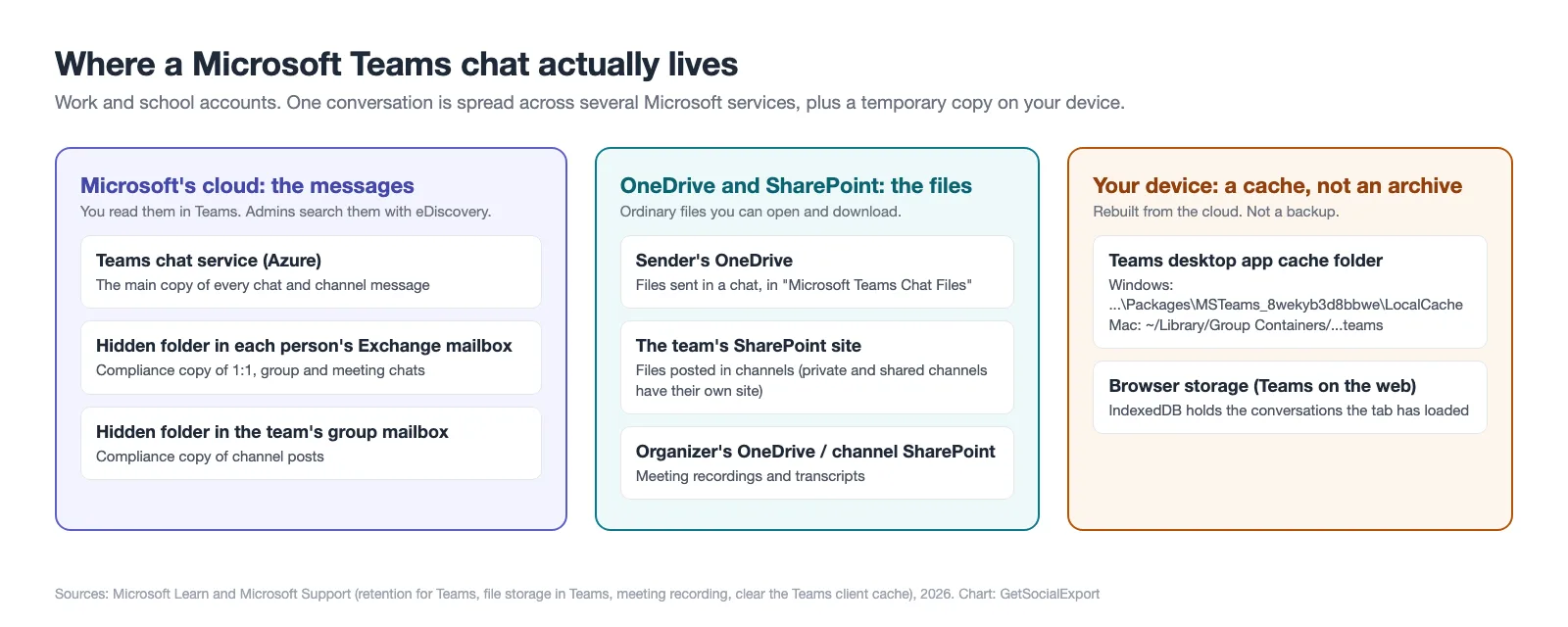
Busque en su portátil una carpeta llamada «Teams chats» y no la encontrará. No hay ningún archivo que copiar en una memoria USB, ningún paquete guardado en Documentos. Pregunte a TI dónde se conservan sus conversaciones y la respuesta sincera será: «en varios sitios, y usted puede abrir dos de ellos».
Eso sorprende a la gente, normalmente en el peor momento: la semana antes de dejar un empleo, cuando hace falta una conversación para una reclamación, o cuando se cambia un portátil y alguien pregunta si el historial pasará al nuevo. Este artículo traza el mapa de dónde se almacena realmente cada parte de una conversación de Microsoft Teams, según la propia documentación de Microsoft, y qué implica eso si quiere conseguir una copia.
Casi todo se aplica a cuentas de trabajo o de centros educativos, que es donde está el almacenamiento complicado. Teams para uso personal tiene una sección breve hacia el final.
La respuesta corta
Una conversación de Teams no es una sola cosa. El texto de los mensajes, los archivos adjuntos y las grabaciones de reuniones van cada uno a un servicio distinto de Microsoft:
| Parte de la conversación | Dónde la almacena Microsoft | ¿Puede abrirla directamente? |
|---|---|---|
| Mensajes de chat y de canal | El servicio de chat propio de Teams, en la nube de Microsoft | Solo a través de Teams |
| Copia de cumplimiento de los chats | Una carpeta oculta en el buzón de Exchange de cada persona del chat | No. Los administradores la consultan con eDiscovery |
| Copia de cumplimiento de las publicaciones de canal | Una carpeta oculta en el buzón de grupo del equipo | No. Los administradores la consultan con eDiscovery |
| Archivos enviados en un chat | El OneDrive del remitente, en una carpeta llamada «Microsoft Teams Chat Files» | Sí, si los envió usted. Los demás reciben un vínculo para compartir |
| Archivos publicados en un canal | El sitio de SharePoint del equipo | Sí, si es miembro |
| Grabaciones y transcripciones de reuniones | El OneDrive del organizador, o el sitio de SharePoint del canal | Normalmente, según los permisos |
| Lo que hay en su equipo | Una caché de la aplicación (escritorio) o el almacenamiento del navegador (web) | Técnicamente sí, pero no es un archivo legible |
El resto del artículo repasa cada fila, con los detalles que documenta Microsoft y las trampas que los acompañan.
Los mensajes: un servicio en la nube y una copia en un buzón que no se ve
El texto que escribe vive primero en lo que Microsoft llama un «servicio de chat con tecnología de Azure», que describe en su documentación sobre retención como el «almacenamiento principal de todos los mensajes (chats y mensajes de canal)». Ese servicio es de donde lee la aplicación de Teams cuando se desplaza hacia atrás en una conversación.
Hay también una segunda copia, hecha por motivos de cumplimiento. Palabras de Microsoft: «Los datos de los chats de Teams se almacenan en una carpeta oculta del buzón de cada usuario incluido en el chat, y se usa una carpeta oculta similar en un buzón de grupo para los mensajes de los canales de Teams». Esas carpetas están dentro de Exchange Online, el mismo sistema que gestiona el correo de trabajo, pero no son carpetas de Outlook. Microsoft afirma que «no están diseñadas para que usuarios o administradores accedan a ellas directamente». Su función es permitir que un administrador de cumplimiento busque y retenga mensajes con las herramientas de eDiscovery.
Conviene conocer algunos detalles de la misma documentación:
- Cada persona de un chat tiene su propia copia. Un chat individual se almacena en dos buzones; un chat de grupo de ocho personas, en ocho. Si alguien se añade más tarde a un chat, «se ingiere en su buzón una copia de todos los mensajes compartidos con esa persona».
- Los canales compartidos usan otro tipo de buzón (Microsoft lo llama SubstrateGroup), no el buzón de grupo del equipo.
- Los canales privados cambiaron de sitio. Hasta finales de 2025, los mensajes de los canales privados se copiaban en los buzones de los usuarios. Microsoft los ha ido migrando a buzones de grupo, igual que los canales estándar y compartidos.
- No todo se conserva a efectos de cumplimiento. Microsoft enumera elementos que las directivas de retención no conservan: fragmentos de código, notas de voz grabadas en la aplicación móvil, miniaturas, imágenes de anuncios y las reacciones con emojis de otras personas. Se conservan el texto, las imágenes incrustadas, las tablas y los vínculos.
Esta división explica un enigma habitual. Cuando un chat desaparece de Teams por una directiva de retención, puede seguir existiendo una copia en esa carpeta oculta del buzón durante días, o durante años si el buzón está en retención legal. Explicamos cómo funciona ese borrado, y los periodos de retención que eligen las organizaciones reales, en ¿Cuánto tiempo conserva Microsoft Teams sus chats?
En qué país están los mensajes
Teams almacena los datos en la región geográfica asociada al inquilino de Microsoft 365 de la organización. Según la página de Microsoft sobre la ubicación de los datos, la lista de centros de datos locales incluye Australia, Brasil, Canadá, Francia, Alemania, India, Italia, Japón, Noruega, Polonia, Catar, Sudáfrica, Corea del Sur, Suecia, Suiza, los Emiratos Árabes Unidos y el Reino Unido, además de regiones más amplias de América, APAC y EMEA. Hay una salvedad: las opciones por país son para inquilinos nuevos. Microsoft dice que los inquilinos existentes en Brasil y Canadá, por ejemplo, «seguirán teniendo sus datos almacenados en América».
Un administrador puede consultar la región en el Centro de administración de Microsoft 365, en Configuración > Perfil de la organización (Settings > Organization profile), en Ubicación de los datos (Data location). Los usuarios normales no pueden verla.
Los archivos: OneDrive para los chats, SharePoint para los canales
Los archivos adjuntos nunca van al servicio de chat. La página de ayuda de Microsoft sobre el almacenamiento de archivos es directa: «Los archivos que carga en un chat individual o de grupo se almacenan en la carpeta Microsoft Teams Chat Files de su OneDrive para la Empresa y se comparten solo con las personas de esa conversación».
Fíjese en de quién es ese OneDrive. El archivo va al OneDrive del remitente, y todos los demás del chat reciben un vínculo para compartirlo. Si un compañero le envió un contrato en un chat, usted nunca tuvo una copia propia: tenía acceso a la suya. Lo que ocurra con ese archivo cuando se cierre su cuenta depende de cómo trate su empresa el OneDrive de los empleados que se van, no de nada que haya en Teams.
Los canales funcionan de otro modo. Los archivos publicados en un canal estándar se almacenan en el sitio de SharePoint del equipo, al que pueden acceder todos los miembros. La descripción general de Teams y SharePoint de Microsoft añade que cada canal privado y cada canal compartido tiene su propio sitio de SharePoint, abierto solo a los miembros de ese canal.
Un detalle más de la misma página de ayuda: el OneDrive que ve en Teams es el de trabajo o de centro educativo. «Teams no puede conectarse actualmente a su OneDrive personal».
Grabaciones y transcripciones de reuniones
Las grabaciones siguen la misma lógica que los archivos. La documentación de Microsoft sobre la grabación de reuniones dice que una grabación «se carga en el OneDrive del organizador de la reunión (reuniones privadas) o en SharePoint (reuniones de canal)». Las grabaciones y transcripciones de reuniones de canal van a una carpeta Recordings del sitio de SharePoint del canal. Si la organización bloquea las descargas, van a una carpeta Recordings\View only (Grabaciones\Solo lectura), donde los miembros pueden verlas pero no descargarlas.
La misma página documenta una alternativa que conviene conocer: si una grabación no se puede cargar en OneDrive o SharePoint, se conserva temporalmente en el «almacenamiento multimedia asíncrono de Teams y debe descargarse en un plazo de 21 días. De lo contrario, la grabación se elimina».
El chat que se desarrolla junto a una reunión no es un archivo. Se almacena como cualquier chat de grupo: en el servicio de chat, con una copia de cumplimiento en el buzón de cada participante.
Lo que hay en su propio equipo
Teams sí guarda datos en su dispositivo, y por eso la gente espera encontrar allí sus chats. Pero es una caché, pensada para que la aplicación abra rápido, no un archivo en el que se pueda confiar.
La aplicación de escritorio guarda su caché en una carpeta que Microsoft indica en su página sobre cómo borrar la caché:
- Nuevo Teams en Windows:
%userprofile%\appdata\local\Packages\MSTeams_8wekyb3d8bbwe\LocalCache\Microsoft\MSTeams - Teams clásico en Windows:
%appdata%\Microsoft\Teams - Nuevo Teams en Mac:
~/Library/Group Containers/UBF8T346G9.com.microsoft.teamsy~/Library/Containers/com.microsoft.teams2
El propio consejo de Microsoft muestra para qué sirven estas carpetas. Dice que se pueden eliminar, tras lo cual «los archivos de caché de Teams tienen que reconstruirse», y que borrarlas no soluciona los mensajes que faltan ni un historial de chat que no carga. Dicho de otro modo, la carpeta se llena desde la nube y se puede tirar. Copiarla a otro equipo no da un historial de chat legible, y Microsoft no documenta su formato como algo que los usuarios puedan abrir.
Teams en la web (teams.microsoft.com para cuentas de trabajo o de centros educativos, teams.live.com para cuentas personales) guarda su copia de trabajo en el almacenamiento propio del navegador, una base de datos llamada IndexedDB. Puede ver las bases de datos en Chrome en DevTools > Application > IndexedDB (Herramientas para desarrolladores > Aplicación > IndexedDB) mientras haya una pestaña de Teams abierta. Igual que la caché de escritorio, solo contiene las conversaciones y los mensajes que la aplicación ha cargado, y reside en ese único perfil del navegador.
Este último punto importa por una razón práctica. Como la copia local de la aplicación web son datos estructurados y no una pantalla, una extensión del navegador puede leerla y convertirla en un documento. Así funciona nuestro Chat Exporter for Teams: lee las conversaciones de la persona con sesión iniciada desde el almacenamiento local de la pestaña de Teams, sin derechos de administrador, y las guarda como PDF, Excel/CSV, texto, HTML o JSON. También significa que solo puede exportar lo que Teams ha cargado, así que, para una conversación antigua, primero hay que desplazarse hacia arriba hasta que aparezcan los mensajes más antiguos que quiera.
Teams para uso personal (la versión gratuita)
Teams para uso personal, que se usa con una cuenta personal de Microsoft, no tiene ninguna organización detrás, así que no hay departamento de TI que fije reglas de retención ni haga búsquedas. La ayuda de Microsoft para Teams personal dice que los archivos compartidos están en la carpeta «Microsoft Teams Chat Files» de su OneDrive, y que se exportan desde la aplicación de OneDrive.
Es también la única versión de Teams con exportación integrada para usuarios corrientes. La página de exportación de Microsoft para Teams personal le permite elegir «Historial de chat, Multimedia o ambos» y enviar una solicitud. Se incluye su registro de llamadas, y aparece un vínculo de descarga en Exportaciones disponibles (Available Exports) cuando los archivos están listos.
Cómo conseguir una copia de cada parte
Junte el mapa y las opciones quedan claras. Lo que puede hacer depende de qué parte necesite y de si es usted usuario o administrador.
| Lo que necesita | Quién puede obtenerlo | Cómo |
|---|---|---|
| Archivos de un chat | Usted, los archivos que envió | OneDrive > Microsoft Teams Chat Files, o la pestaña Compartido (Shared) del chat |
| Archivos de un canal | Cualquier miembro del canal | La pestaña Compartido (Shared) del canal, o el sitio de SharePoint |
| Una grabación de reunión | El organizador, o los miembros del canal si se permiten las descargas | OneDrive o la carpeta Recordings del sitio de SharePoint del canal |
| Mensajes de chat de trabajo o de centro educativo, como organización | Administradores | eDiscovery, o las API de exportación de Teams |
| Mensajes de chat de trabajo o de centro educativo, como usuario | Usted | No hay exportación integrada. Copiar y pegar, imprimir o una herramienta que lea sus propios chats |
| Mensajes de Teams personal | Usted | La página de exportación de Microsoft para Teams personal |
La vía del administrador es potente, pero no está pensada para particulares. Las API de exportación pueden extraer «chats 1:1, de grupo, de reuniones y mensajes de canal», pero requieren una aplicación registrada en Microsoft y un permiso de aplicación como Chat.Read.All, que «solo un administrador puede aprobar». Microsoft exige además una licencia activa de Teams para los usuarios cuyos datos se exportan. Nadie monta eso para un empleado que quiere dejar constancia de una conversación con su jefe.
Para esa persona, la elección es entre copiar a mano, lo que pierde las fechas y falla en los hilos largos, y una herramienta que lea sus propios chats. Si opta por la herramienta, nuestras guías sobre cómo exportar un chat de Teams a PDF y cómo guardar sus chats antes de dejar un empleo le explican el proceso. La versión gratuita de Chat Exporter guarda los últimos 100 mensajes de un chat en texto y CSV. Pro cuesta $27.90 una sola vez y añade todo el historial cargado, las imágenes, todos los formatos y un PDF de prueba con fecha y huella SHA-256. Todas las guías de nuestros productos están en la página de guías, y puede instalar la extensión aquí.
Una advertencia. Los chats de trabajo suelen ser registros de su empleador, y algunas organizaciones restringen copiarlos. Lea sus políticas de uso aceptable y de gestión de registros antes de exportar conversaciones de trabajo, y trate con cuidado los mensajes de otras personas.
Por qué está construido así
Repartir una conversación entre varios servicios parece un desorden visto desde el lado del usuario, pero responde a una lógica. Microsoft construyó Teams sobre lo que ya tenía: Exchange para el cumplimiento y la retención legal, SharePoint y OneDrive para los archivos, y un servicio de chat rápido para la conversación en sí. Cada pieza recibe las directivas que su servicio ya admite, que es por lo que las grandes organizaciones compran Microsoft 365.
El coste lo paga el individuo. No hay un lugar único que contenga «mi historial de Teams», no hay botón de exportación para cuentas de trabajo, y la copia de su propio equipo es una caché que Microsoft le dice que borre cuando algo falla. Si una conversación le importa, el momento de guardarla es mientras todavía puede verla.
Lee también: ¿Se puede transferir el historial de chats de Microsoft Teams a otra cuenta?