



















Wyszukaj na laptopie folder o nazwie „Czaty Teams" i nic nie znajdziesz. Nie ma pliku, który można skopiować na pendrive, ani archiwum leżącego w Dokumentach. Zapytaj dział IT, gdzie przechowywane są twoje rozmowy, a uczciwa odpowiedź brzmi: „w kilku miejscach, a dwa z nich możesz otworzyć".
Ludzi zaskakuje to zwykle w najgorszym momencie: tydzień przed odejściem z pracy, gdy czat jest potrzebny do skargi albo gdy wymieniany jest laptop i ktoś pyta, czy historia przeniesie się na nowy sprzęt. Ten artykuł pokazuje, gdzie naprawdę przechowywana jest każda część rozmowy w Microsoft Teams, według dokumentacji samego Microsoftu, i co to oznacza, jeśli chcesz mieć jej kopię.
Większość z tego dotyczy kont służbowych i szkolnych, bo tam leży skomplikowany system przechowywania. Osobisty Teams ma własną krótką sekcję pod koniec.
Krótka odpowiedź
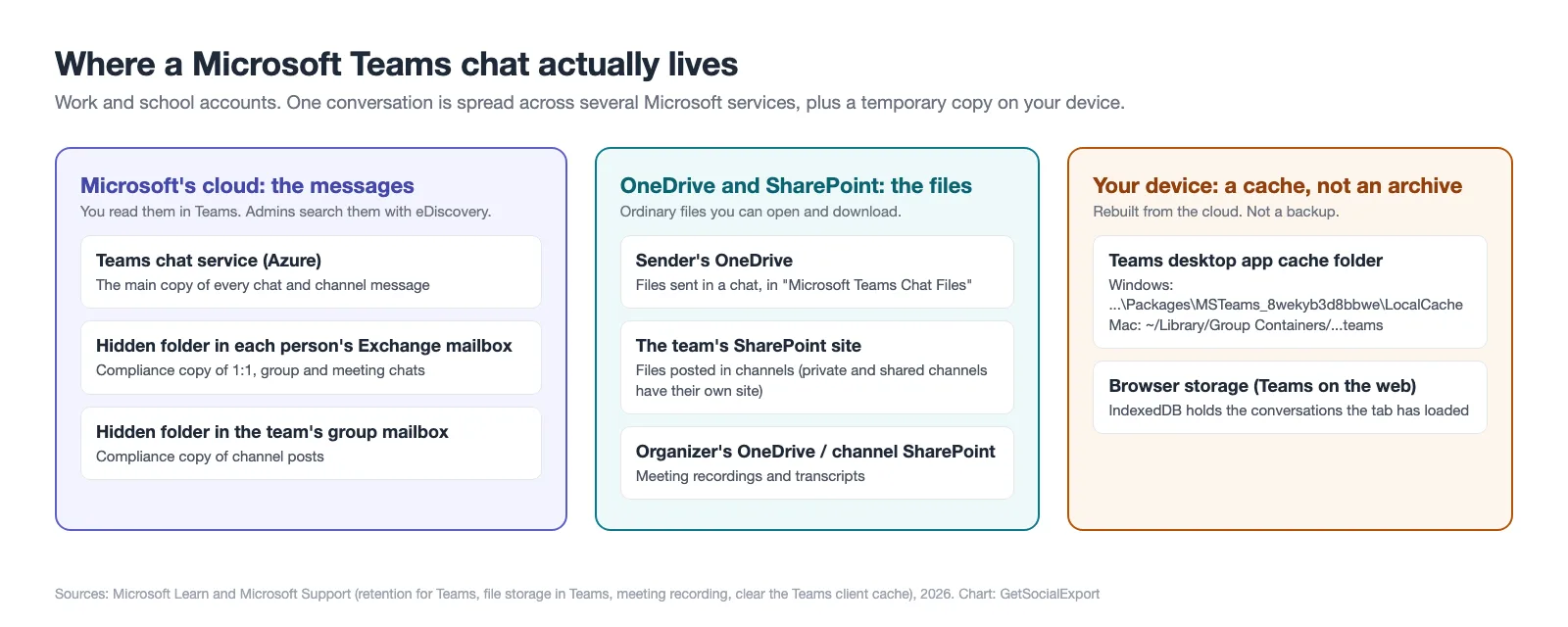
Czat w Teams to nie jedna rzecz. Treść wiadomości, załączane pliki i nagrania spotkań trafiają do różnych usług Microsoftu:
| Część rozmowy | Gdzie przechowuje ją Microsoft | Czy można otworzyć ją bezpośrednio? |
|---|---|---|
| Wiadomości czatu i kanałów | Własna usługa czatu Teams w chmurze Microsoftu | Tylko przez Teams |
| Kopia zgodności czatów | Ukryty folder w skrzynce Exchange każdej osoby uczestniczącej w czacie | Nie. Administratorzy przeszukują ją za pomocą eDiscovery |
| Kopia zgodności postów w kanałach | Ukryty folder w skrzynce grupowej zespołu | Nie. Administratorzy przeszukują ją za pomocą eDiscovery |
| Pliki wysłane w czacie | OneDrive nadawcy, w folderze „Microsoft Teams Chat Files" (Pliki czatów Microsoft Teams) | Tak, jeśli to ty je wysłałeś. Pozostali dostają link udostępniania |
| Pliki opublikowane w kanale | Witryna SharePoint zespołu | Tak, jeśli jesteś członkiem |
| Nagrania i transkrypcje spotkań | OneDrive organizatora lub witryna SharePoint kanału | Zazwyczaj, zależnie od uprawnień |
| To, co jest na twoim komputerze | Pamięć podręczna aplikacji (komputer) lub pamięć przeglądarki (web) | Technicznie tak, ale to nie jest czytelne archiwum |
Dalsza część artykułu omawia każdy z tych wierszy, razem ze szczegółami opisanymi przez Microsoft i pułapkami, które się z nimi wiążą.
Wiadomości: usługa w chmurze i niewidoczna kopia w skrzynce
Tekst, który wpisujesz, trafia najpierw do tego, co Microsoft nazywa „usługą czatu opartą na platformie Azure". W dokumentacji dotyczącej przechowywania opisuje ją jako „podstawowy magazyn wszystkich wiadomości (czatów i wiadomości kanałów)". Z tej usługi aplikacja Teams czyta dane, gdy przewijasz rozmowę wstecz.
Jest też druga kopia, tworzona dla celów zgodności. Słowami Microsoftu: „Dane z czatów Teams są przechowywane w ukrytym folderze w skrzynce pocztowej każdego użytkownika uczestniczącego w czacie, a podobny ukryty folder w skrzynce grupowej jest używany dla wiadomości kanałów Teams". Te foldery znajdują się w Exchange Online, czyli w systemie obsługującym pocztę służbową, ale nie są folderami Outlooka. Microsoft zaznacza, że „nie są przeznaczone do bezpośredniego dostępu przez użytkowników ani administratorów". Ich zadaniem jest umożliwienie administratorowi zgodności przeszukiwania wiadomości i obejmowania ich blokadą za pomocą narzędzi eDiscovery.
Kilka szczegółów z tej samej dokumentacji warto znać:
- Każdy uczestnik czatu dostaje własną kopię. Czat jeden na jeden jest przechowywany w dwóch skrzynkach, czat grupowy z ośmioma osobami w ośmiu. Jeśli ktoś zostanie dodany do czatu później, „kopia wszystkich udostępnionych mu wiadomości jest pobierana do jego skrzynki pocztowej".
- Kanały udostępnione używają innego rodzaju skrzynki (Microsoft wymienia ją jako SubstrateGroup), a nie skrzynki grupowej zespołu.
- Kanały prywatne zmieniły miejsce. Do końca 2025 roku wiadomości z kanałów prywatnych były kopiowane do skrzynek użytkowników. Microsoft migruje je do skrzynek grupowych, tak samo jak w przypadku kanałów standardowych i udostępnionych.
- Nie wszystko jest przechowywane dla zgodności. Microsoft wymienia elementy, których zasady przechowywania nie zachowują: fragmenty kodu, notatki głosowe nagrane w aplikacji mobilnej, miniatury, obrazy w ogłoszeniach i reakcje emoji innych osób. Tekst, obrazy osadzone, tabele i linki są zachowywane.
Ten podział wyjaśnia częstą zagadkę. Gdy czat znika z Teams z powodu zasady przechowywania, jego kopia może nadal istnieć w ukrytym folderze skrzynki przez kilka dni, a jeśli skrzynka jest objęta blokadą prawną, nawet przez lata. Jak działa to usuwanie i jakie okresy przechowywania wybierają prawdziwe organizacje, opisaliśmy w tekście Jak długo Microsoft Teams przechowuje twoje czaty?
W jakim kraju są wiadomości
Teams przechowuje dane w regionie geograficznym powiązanym z dzierżawą Microsoft 365 organizacji. Według strony Microsoftu o lokalizacji danych lista lokalnych centrów danych obejmuje Australię, Brazylię, Kanadę, Francję, Niemcy, Indie, Włochy, Japonię, Norwegię, Polskę, Katar, Republikę Południowej Afryki, Koreę Południową, Szwecję, Szwajcarię, Zjednoczone Emiraty Arabskie i Wielką Brytanię, a także szersze regiony Ameryk, APAC i EMEA. Jest jednak haczyk: opcje na poziomie kraju dotyczą nowych dzierżaw. Microsoft zaznacza, że istniejące dzierżawy w Brazylii i Kanadzie, na przykład, „nadal będą miały dane przechowywane w regionie Ameryk".
Administrator może sprawdzić region w centrum administracyjnym Microsoft 365, w sekcji Ustawienia > Profil organizacji (Settings > Organization profile), w pozycji Lokalizacja danych (Data location). Zwykli użytkownicy tego nie widzą.
Pliki: OneDrive dla czatów, SharePoint dla kanałów
Załączniki nigdy nie trafiają do usługi czatu. Strona pomocy Microsoftu o przechowywaniu plików mówi to wprost: „Pliki przekazywane w czacie indywidualnym lub grupowym są przechowywane w folderze Microsoft Teams Chat Files w usłudze OneDrive for Business i są udostępniane tylko osobom uczestniczącym w tej rozmowie".
Zwróć uwagę, czyj to OneDrive. Plik ląduje w OneDrive nadawcy, a wszyscy pozostali uczestnicy czatu dostają link do niego. Jeśli kolega przesłał ci w czacie umowę, nigdy nie miałeś własnej kopii; miałeś dostęp do jego kopii. To, co stanie się z tym plikiem po zamknięciu jego konta, zależy od tego, jak pracodawca postępuje z OneDrive odchodzących użytkowników, a nie od czegokolwiek w Teams.
Kanały działają inaczej. Pliki opublikowane w kanale standardowym są przechowywane w witrynie SharePoint zespołu, do której dostęp mają wszyscy członkowie. Omówienie integracji Teams i SharePoint dodaje, że każdy kanał prywatny i każdy kanał udostępniony ma własną witrynę SharePoint, otwartą wyłącznie dla członków danego kanału.
Jeszcze jeden szczegół z tej samej strony pomocy: OneDrive widoczny w Teams to ten służbowy lub szkolny. „Teams nie może obecnie łączyć się z osobistym kontem OneDrive".
Nagrania i transkrypcje spotkań
Nagrania podlegają tej samej logice co pliki. Dokumentacja Microsoftu dotycząca nagrywania spotkań mówi, że nagranie „jest przekazywane do usługi OneDrive organizatora spotkania (spotkania prywatne) lub SharePoint (spotkania kanałowe)". Nagrania i transkrypcje spotkań kanałowych trafiają do folderu Recordings w witrynie SharePoint kanału. Jeśli organizacja blokuje pobieranie, trafiają do folderu Recordings\View only, gdzie członkowie mogą je oglądać, ale nie mogą pobierać.
Ta sama strona opisuje też rozwiązanie awaryjne, o którym warto wiedzieć: jeśli nagrania nie uda się przekazać do OneDrive lub SharePoint, jest ono tymczasowo przechowywane w „asynchronicznym magazynie multimediów Teams i musi zostać pobrane w ciągu 21 dni. W przeciwnym razie nagranie zostanie usunięte".
Czat prowadzony równolegle ze spotkaniem nie jest plikiem. Jest przechowywany jak każdy czat grupowy: w usłudze czatu, z kopią zgodności w skrzynce każdego uczestnika.
Co jest na twoim komputerze
Teams rzeczywiście przechowuje dane na urządzeniu, dlatego ludzie spodziewają się tam znaleźć swoje czaty. Ale to pamięć podręczna, trzymana po to, by aplikacja szybko się uruchamiała, a nie archiwum, na którym można polegać.
Aplikacja na komputer trzyma pamięć podręczną w folderze, który Microsoft podaje na stronie o czyszczeniu pamięci podręcznej:
- Nowy Teams w systemie Windows:
%userprofile%\appdata\local\Packages\MSTeams_8wekyb3d8bbwe\LocalCache\Microsoft\MSTeams - Klasyczny Teams w systemie Windows:
%appdata%\Microsoft\Teams - Nowy Teams na Macu:
~/Library/Group Containers/UBF8T346G9.com.microsoft.teamsoraz~/Library/Containers/com.microsoft.teams2
Rada samego Microsoftu pokazuje, do czego służą te foldery. Mówi, że można je usunąć, po czym „pliki pamięci podręcznej Teams muszą zostać odbudowane", a ich wyczyszczenie nie naprawia brakujących wiadomości ani historii czatu, która się nie ładuje. Innymi słowy, folder jest wypełniany z chmury i można go wyrzucić. Skopiowanie go na inny komputer nie da czytelnej historii czatu, a Microsoft nie dokumentuje jego formatu jako czegoś, co użytkownicy mogą otworzyć.
Teams w przeglądarce (teams.microsoft.com dla kont służbowych i szkolnych, teams.live.com dla osobistych) trzyma swoją roboczą kopię we własnej pamięci przeglądarki, w bazie danych o nazwie IndexedDB. Bazy te zobaczysz w Chrome w DevTools > Application > IndexedDB, gdy otwarta jest karta Teams. Podobnie jak pamięć podręczna aplikacji na komputer, zawiera ona tylko te rozmowy i wiadomości, które aplikacja załadowała, i istnieje w obrębie jednego profilu przeglądarki.
Ten ostatni punkt ma praktyczne znaczenie. Ponieważ lokalna kopia aplikacji webowej to dane ustrukturyzowane, a nie obraz ekranu, rozszerzenie przeglądarki może ją odczytać i zamienić w dokument. Tak działa nasz własny Chat Exporter for Teams: odczytuje rozmowy zalogowanej osoby z lokalnej pamięci karty Teams, bez uprawnień administratora, i zapisuje je jako PDF, Excel/CSV, tekst, HTML lub JSON. Oznacza to także, że może wyeksportować tylko to, co Teams załadował, więc w starej rozmowie najpierw przewijasz w górę, aż pojawią się najstarsze wiadomości, które chcesz zachować.
Osobisty Teams (wersja bezpłatna)
Za osobistym Teams, używanym z osobistym kontem Microsoft, nie stoi żadna organizacja, więc nie ma działu IT, który ustala reguły przechowywania lub prowadzi wyszukiwania. Pomoc Microsoftu dla osobistego Teams mówi, że udostępnione pliki znajdują się w folderze „Microsoft Teams Chat Files" w twoim OneDrive, a eksportuje się je z aplikacji OneDrive.
To także jedyna wersja Teams z wbudowanym eksportem dla zwykłych użytkowników. Strona eksportu Microsoftu dla osobistego Teams pozwala wybrać „historię czatu, multimedia lub jedno i drugie" i wysłać żądanie. Uwzględniany jest też twój dziennik połączeń, a gdy pliki są gotowe, link do pobrania pojawia się w sekcji Dostępne eksporty (Available Exports).
Jak zdobyć kopię każdej części
Gdy złożysz mapę w całość, opcje stają się jasne. To, co możesz zrobić, zależy od tego, której części potrzebujesz i czy jesteś użytkownikiem, czy administratorem.
| Czego potrzebujesz | Kto może to zdobyć | Jak |
|---|---|---|
| Pliki z czatu | Ty, dla plików, które wysłałeś | OneDrive > Microsoft Teams Chat Files lub karta Udostępnione (Shared) w czacie |
| Pliki z kanału | Dowolny członek kanału | Karta Udostępnione (Shared) w kanale lub witryna SharePoint |
| Nagranie spotkania | Organizator lub członkowie kanału, jeśli pobieranie jest dozwolone | OneDrive lub folder Recordings w witrynie SharePoint kanału |
| Wiadomości czatu służbowego lub szkolnego, jako organizacja | Administratorzy | eDiscovery lub interfejsy API eksportu Teams |
| Wiadomości czatu służbowego lub szkolnego, jako użytkownik | Ty | Brak wbudowanego eksportu. Kopiuj i wklej, drukuj albo użyj narzędzia czytającego twoje własne czaty |
| Wiadomości osobistego Teams | Ty | Strona eksportu Microsoftu dla osobistego Teams |
Droga administratora jest potężna, ale nie jest zbudowana dla pojedynczych osób. Interfejsy API eksportu potrafią pobrać „czaty 1:1, czaty grupowe, czaty ze spotkań i wiadomości kanałów", ale wymagają aplikacji zarejestrowanej w Microsoft oraz uprawnienia aplikacji, takiego jak Chat.Read.All, które „może zatwierdzić tylko administrator". Microsoft wymaga też aktywnej licencji Teams dla użytkowników, których dane są eksportowane. Nikt nie uruchamia tego dla jednego pracownika, który chce mieć zapis rozmowy z przełożonym.
Dla takiej osoby wybór wygląda tak: kopiowanie ręczne, które gubi daty i nie radzi sobie z długimi wątkami, albo narzędzie czytające jej własne czaty. Jeśli wybierzesz narzędzie, nasze poradniki o eksporcie czatu Teams do PDF i o zapisywaniu czatów przed odejściem z pracy przeprowadzą cię przez ten proces. Darmowa wersja Chat Exporter zapisuje ostatnie 100 wiadomości z czatu do tekstu i CSV. Pro kosztuje $27.90 jednorazowo i dodaje całą załadowaną historię, obrazy, wszystkie formaty oraz opatrzony datą PDF z dowodem i odciskiem SHA-256. Wszystkie nasze poradniki do produktów znajdziesz na stronie poradników, a rozszerzenie możesz zainstalować tutaj.
Słowo ostrzeżenia. Czaty służbowe są zwykle dokumentacją twojego pracodawcy, a niektóre organizacje ograniczają ich kopiowanie. Przed eksportem rozmów służbowych przeczytaj regulamin dopuszczalnego użytkowania i zasady dotyczące dokumentacji, a z wiadomościami innych osób postępuj ostrożnie.
Dlaczego jest to tak zbudowane
Rozproszenie rozmowy po kilku usługach wygląda z perspektywy użytkownika na bałagan, ale ma swoją logikę. Microsoft zbudował Teams na tym, co już miał: Exchange do zgodności i blokady prawnej, SharePoint i OneDrive do plików oraz szybką usługę czatu do samej rozmowy. Każdy element dostaje zasady, które jego usługa już obsługuje, a właśnie za to duże organizacje kupują Microsoft 365.
Koszt ponosi jednostka. Nie ma jednego miejsca, które przechowuje „moją historię Teams", nie ma przycisku eksportu dla kont służbowych, a kopia na twoim komputerze to pamięć podręczna, którą Microsoft każe usunąć, gdy coś idzie źle. Jeśli rozmowa jest dla ciebie ważna, czas, żeby ją zapisać, to moment, gdy jeszcze ją widzisz.
Przeczytaj też: Czy można przenieść historię czatów Microsoft Teams na inne konto?