



















Otwierasz Teams na nowym koncie i lista czatów jest pusta. Współpracownik, z którym pisałeś codziennie, wątek z klientem, grupowy czat, na którym planowano projekt: nic z tego nie przyszło z tobą. To samo dzieje się, gdy obok konta prywatnego dodajesz konto służbowe albo gdy dwie firmy się łączą, a dział IT przenosi wszystkich do jednej dzierżawy (tenant).
Krótka odpowiedź: Microsoft Teams prawie nigdy nie przenosi historii czatów z jednego konta na drugie. To nie jest ustawienie, którego jeszcze nie znalazłeś. Mówi o tym wprost dokumentacja Microsoftu, przypadek po przypadku, a powód tkwi w tym, jak Teams przechowuje rozmowę. Jest jeden prawdziwy wyjątek, kilka ścieżek dla administratorów i kilka sposobów na zachowanie kopii, którą da się czytać. Ten artykuł omawia każdą sytuację tak, jak opisuje ją Microsoft w listopadzie 2026 roku.
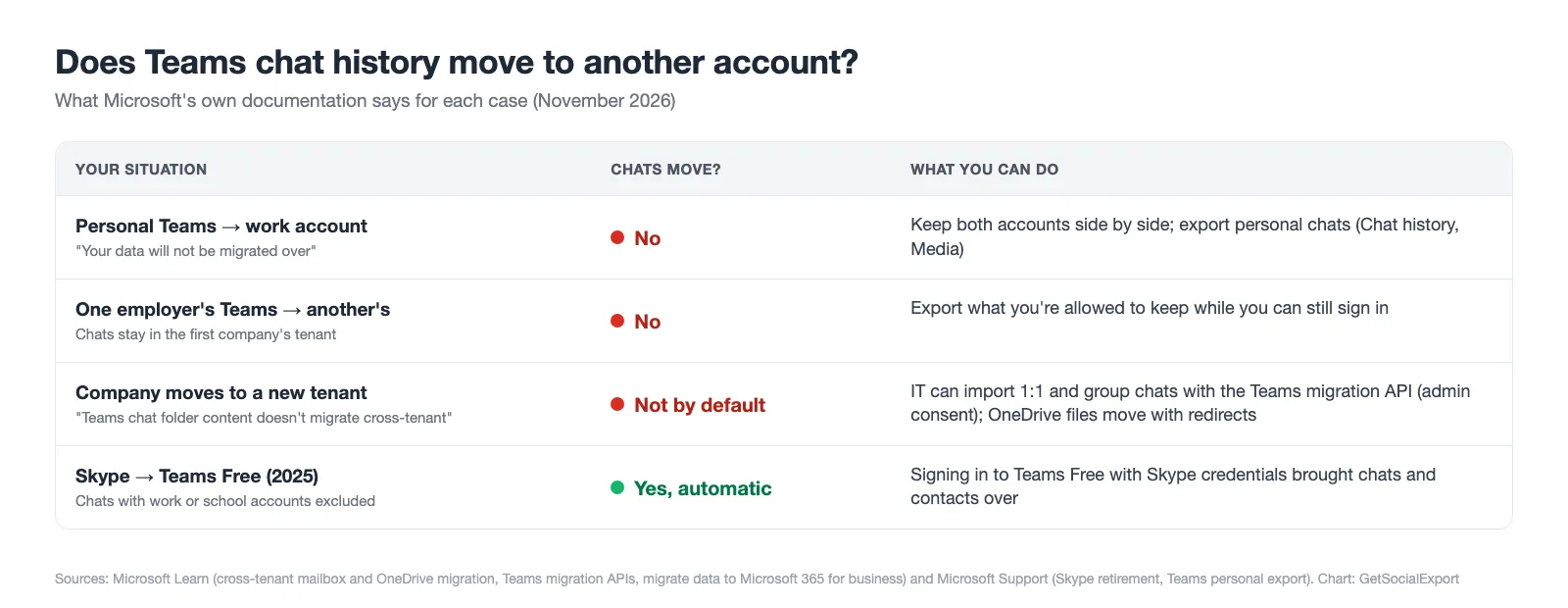
Które czaty się przenoszą, w skrócie
| Twoja sytuacja | Czy historia czatów się przenosi? | Co mówi Microsoft | Co możesz zrobić |
|---|---|---|---|
| Osobiste konto Teams → nowe konto służbowe | Nie | „Gdy zaczniesz używać Teams z nowym kontem służbowym, Twoje dane nie zostaną przeniesione” | Trzymaj oba konta zalogowane obok siebie albo wyeksportuj czaty osobiste |
| Konto służbowe w jednej firmie → konto służbowe w innej | Nie | Czaty zostają w dzierżawie Microsoft 365 pierwszej firmy; interfejsy API eksportu są tylko dla administratorów | Wyeksportuj to, co pracodawca pozwala zachować, dopóki masz jeszcze dostęp |
| Twoja firma przechodzi do nowej dzierżawy (fuzja, przejęcie, rebranding) | Nie w ramach migracji skrzynek pocztowych Microsoftu | „Zawartość folderu czatów Teams nie jest migrowana między dzierżawami” | Dział IT może zaimportować czaty za pomocą interfejsu API migracji Teams od Microsoftu lub narzędzia do migracji |
| Skype → Microsoft Teams Free (2025) | Tak, automatycznie | „Twoje czaty i kontakty zostaną automatycznie przeniesione do Teams Free” | Dla osób, które zalogowały się do Teams Free na czas, jest już zrobione |
Dlaczego czat nie idzie za twoim kontem
Czat w Teams nie jest plikiem, który do ciebie należy. Microsoft trzyma wiadomości w swojej chmurowej usłudze czatu, w organizacji Microsoft 365 (tzw. dzierżawie, „tenant”), do której należy konto, a kopię zgodności zapisuje w ukrytym folderze skrzynki Exchange każdego uczestnika. Pliki wysyłane na czacie trafiają na twój OneDrive, a pliki z kanałów do witryny SharePoint zespołu. Wszystkie te miejsca opisaliśmy w tekście gdzie przechowywane są czaty Microsoft Teams.
Wynikają z tego dwie rzeczy. Nowe konto to inna tożsamość, często w innej dzierżawie, więc zaczyna bez własnych rozmów. Zwykli użytkownicy nie mają też przycisku „wyeksportuj moje czaty i zaimportuj je gdzie indziej”, bo narzędzia, które hurtowo odczytują i zapisują historię czatów, są przeznaczone dla administratorów. Teams Export APIs wymagają uprawnienia, które „może zatwierdzić tylko administrator”, a interfejs API importu opisany niżej działa wyłącznie w trybie aplikacji i wymaga zgody administratora.
Z osobistego konta Teams na konto służbowe
Wiele osób zaczyna od Teams do użytku osobistego (wersja bezpłatna, na teams.live.com), a później dostaje konto służbowe lub szkolne od pracodawcy albo zakłada je na potrzeby własnej firmy. Strona Microsoftu o przenoszeniu danych do subskrypcji Microsoft 365 dla firm wyjaśnia, jak przenieść pliki z OneDrive, pocztę i kalendarz. Jeśli chodzi o czaty Teams, odpowiedź mieści się w jednym zdaniu: „Gdy zaczniesz używać Teams z nowym kontem służbowym, Twoje dane nie zostaną przeniesione”.
Microsoft proponuje obejście: dalej używać obu kont. Radzi, by „otworzyć stare konto Teams i nowe konto służbowe obok siebie” z poziomu zdjęcia profilowego w prawym górnym rogu Teams. Kontakty też się nie przenoszą: każdą osobę dodajesz ponownie przez adres e-mail. Spotkania trzeba utworzyć od nowa w kalendarzu nowego konta.
Czaty osobiste nie są usuwane, gdy dodasz konto służbowe. Microsoft zapewnia, że dane na koncie osobistym „nie wygasną” po utworzeniu konta firmowego. Tak więc „przeniesienie” oznacza tu w praktyce utrzymanie starego konta i zrobienie kopii wszystkiego, co chcesz zachować, w pliku.
Na taką kopię Microsoft oferuje eksport dla kont osobistych. Strona eksportu dla Teams do użytku osobistego pozwala zażądać „Chat history, Media” albo obu naraz. Razem z nimi dostajesz historię połączeń. Eksport nie jest natychmiastowy: zaglądasz na stronę, aż pod Available Exports pojawi się link do pobrania. Obejmuje tylko konta osobiste. Konta służbowe i szkolne nie mają odpowiednika, z którego mógłbyś skorzystać samodzielnie.
Od jednego pracodawcy do drugiego
To przypadek, który stoi za większością wyszukiwań „przeniesienie historii czatów Teams”, i odpowiedź jest tu najbardziej bezceremonialna. Czaty na koncie służbowym leżą w dzierżawie firmy i należą do firmy, nie do właściciela konta. Gdy zaczynasz u nowego pracodawcy, twoje nowe konto jest w innej dzierżawie i nic nie łączy tych dwóch światów.
Żadne narzędzie dla użytkownika nie przenosi czatów między firmami, a narzędzia administracyjne też by tu nie pomogły: dział IT starej firmy nie ma powodu, a często i prawa, by kopiować wewnętrzne rozmowy do innej organizacji. Jeśli są wiadomości, które wolno ci zachować, na przykład własne notatki, informacje do przekazania obowiązków albo prywatne rozmowy ze współpracownikami, jedyna okazja to czas, gdy możesz się jeszcze zalogować. Nasz przewodnik zapisywanie czatów Teams przed odejściem omawia ten krok po kroku, łącznie z tym, co najpierw sprawdzić w polityce pracodawcy. Co dzieje się ze starym kontem później, opisuje tekst jak długo Microsoft Teams przechowuje twoje czaty.
Gdy cała firma przechodzi do nowej dzierżawy
Fuzje, przejęcia, wydzielenia i rebranding często kończą się tym, że użytkownicy przechodzą z jednej dzierżawy Microsoft 365 do drugiej. Pytanie trafia wtedy do działu IT, a szczegóły mają znaczenie, bo własne narzędzie migracyjne Microsoftu zostawia czaty Teams w tyle.
Migracja skrzynek pocztowych między dzierżawami od Microsoftu przenosi między dzierżawami pocztę, kontakty, kalendarz, zadania i notatki ze skrzynki. Wymaga płatnej licencji Cross Tenant User Data Migration dla każdego użytkownika (jednorazowa opłata, przypisywana użytkownikowi źródłowemu lub docelowemu). Jej FAQ odpowiada na pytanie o Teams wprost:
Czy zawartość folderu czatów Teams jest migrowana między dzierżawami? Nie, zawartość folderu czatów Teams nie jest migrowana między dzierżawami.
To samo FAQ dodaje, że po przeniesieniu ta zawartość „jest dostępna dla administratora dzierżawy źródłowej do przeszukania i wyeksportowania za pomocą wyszukiwania zawartości”. Innymi słowy, kopia zgodności pozostaje po starej stronie do przeszukiwania przez administratorów. Po nowej stronie nie pojawia się na niczyjej liście czatów. Spotkania Teams przenoszą się razem z kalendarzem, ale Microsoft ostrzega, że „adres URL spotkania nie jest aktualizowany”, więc trzeba je usunąć i utworzyć na nowo w dzierżawie docelowej.
Z plikami jest lepiej. Migracja OneDrive między dzierżawami przenosi OneDrive użytkownika, w tym folder „Microsoft Teams Chat Files”, i zostawia przekierowania. „Każdy, kto kliknie udostępniony link do starej lokalizacji, zostanie przekierowany do nowej, o ile nadal ma dostęp do miejsca docelowego”, aż do wyłączenia dzierżawy źródłowej.
Żeby przenieść same rozmowy, organizacja musi je zaimportować. Microsoft Graph udostępnia zestaw interfejsów API migracji dla Teams, które przełączają czat lub kanał w „tryb migracji” i zapisują do niego historyczne wiadomości. Microsoft wymienia jako objęte zakresem „wiadomości z czatów 1:1 i grupowych”, wraz z oryginalnym czasem wiadomości, łańcuchami odpowiedzi, obrazami w treści, @wzmiankami, emoji i maksymalnie 250 reakcjami. Ograniczenia są jednak realne. Uprawnienie (Teamwork.Migrate.All) działa wyłącznie w trybie aplikacji i wymaga zgody administratora. „Zawartość federacyjna nie może zostać zaimportowana.” Filmy wideo są poza zakresem. A wydobycie, zmapowanie i konwersja starych wiadomości spada na osobę prowadzącą projekt, dlatego firmy zwykle zlecają to dostawcy usług migracji.
Jeśli twoja firma przez to przechodzi, pytanie do działu IT powinno być konkretne: „Czy migracja obejmuje czaty 1:1 i grupowe w Teams, czy tylko skrzynki pocztowe, OneDrive i zespoły?” Jeśli odpowiedź brzmi „tylko to drugie”, wyeksportuj wszystko, czego potrzebujesz, ze starej dzierżawy, zanim twoje konto tam zostanie wyłączone.
Jedyne przeniesienie, które odbyło się automatycznie: ze Skype'a do Teams Free
Jest jeden przypadek, w którym Microsoft sam przeniósł historię czatów do innej aplikacji. Gdy wycofał Skype'a 5 maja 2025, użytkownicy Skype'a mogli zalogować się do Microsoft Teams Free swoimi danymi ze Skype'a, a „Twoje czaty i kontakty zostaną automatycznie przeniesione do Teams Free”. Microsoft zapewniał, że synchronizacja powinna zająć mniej niż minutę.
Nawet to przeniesienie miało wyjątki. Według tej samej strony czaty między użytkownikami Skype'a a kontami służbowymi lub szkolnymi Teams nie zostały zmigrowane. Podobnie czaty z samym sobą, prywatne rozmowy w Skypie i czaty z Copilotem oraz botami. Kto nie zdążył, miał termin: Microsoft pisze, że jeśli nie skorzystałeś ze Skype'a, a potem z Teams Free w podanym oknie czasowym, „Twoje dane zostaną całkowicie usunięte po 15 czerwca 2026”. Ta data już minęła, więc dla większości osób, które nigdy się nie zalogowały, historia ze Skype'a przepadła.
Zachowanie kopii, którą da się czytać
Skoro czaty rzadko się przenoszą, praktyczny cel jest zwykle inny: kopia potrzebnych rozmów w pliku niezależnym od jakiegokolwiek konta. Tego pliku nie zaimportujesz z powrotem do Teams jako żywego czatu (historię czatów zapisują tylko administracyjne interfejsy API migracji), ale możesz go czytać, przeszukiwać, drukować i udostępniać.
W przypadku konta osobistego punktem wyjścia jest własny eksport Microsoftu, opisany wyżej. Dla konta służbowego lub szkolnego Microsoft nie oferuje eksportu do samodzielnego użycia, a ścieżka administracyjna (eDiscovery lub Export APIs) zależy od twojego działu IT.
Ta luka jest powodem, dla którego powstał Chat Exporter for Teams, rozszerzenie do Chrome zapisujące twoje własne czaty z Teams w przeglądarce. Działa z kontami służbowymi i szkolnymi na teams.microsoft.com oraz z kontami osobistymi na teams.live.com. Odczytuje tylko czaty, które twoje konto i tak może otworzyć w przeglądarce, przez kartę, w której jesteś zalogowany, więc nie potrzebuje uprawnień administratora ani hasła. Otwórz w Teams czaty, na których ci zależy, kliknij w rozszerzeniu Wczytaj moje czaty, wybierz czaty i Wczytaj wiadomości, a potem Eksportuj wybrane. Zapisuje każdą wiadomość, którą Teams już wczytał na twój komputer, więc przy bardzo starych wiadomościach najpierw przewiń czat w górę, żeby Teams je załadował.
Wersja bezpłatna eksportuje jeden czat naraz, z jego ostatnimi 100 wiadomościami, jako CSV lub tekst. Pro kosztuje $27.90 jednorazowo i dodaje wszystkie wczytane wiadomości, kilka czatów w jednym eksporcie, PDF i HTML z datą i godziną każdej wiadomości oraz odciskiem SHA-256, JSON i archiwum ZIP ze zdjęciami udostępnionymi na czacie. Instaluje się ze strony pobierania, a nasze przewodniki szczegółowo opisują eksport do PDF i Excela. To sposób na zachowanie czytelnego zapisu. Nie przenosi czatów na inne konto, a nic, co jest dostępne dla zwykłych użytkowników, tego nie robi.
Ostatnie sprawdzenie przed eksportem czatów służbowych: o tym, co wolno ci zachować, decyduje polityka pracodawcy, zwłaszcza gdy czaty zawierają cudze dane osobowe lub poufne informacje biznesowe.
Schemat, który za tym stoi
Zestawione obok siebie przypadki układają się w spójną logikę. Teams traktuje rozmowę jako dane należące do organizacji, przypisane do tożsamości w tej organizacji, a nie coś, co jednostka zabiera ze sobą z konta na konto. Jedyne automatyczne przeniesienie, jakie zrobił Microsoft, czyli ze Skype'a, odbyło się dlatego, że Microsoft wygaszał jedną usługę konsumencką i przenosił jej użytkowników do drugiej. Gdzie indziej historia przenosi się tylko wtedy, gdy zaimportuje ją administrator, a poza tym zostaje tam, gdzie została napisana. Jeśli jakaś rozmowa jest dla ciebie ważna, zapisz jej kopię, dopóki możesz ją otworzyć.