


















Sie öffnen Teams mit Ihrem neuen Konto, und die Chatliste ist leer. Der Kollege, dem Sie jeden Tag geschrieben haben, der Verlauf mit dem Kunden, der Gruppenchat, in dem das Projekt geplant wurde: Nichts ist mitgekommen. Dasselbe passiert, wenn Sie neben einem privaten Konto ein Arbeitskonto hinzufügen oder wenn zwei Unternehmen fusionieren und die IT alle in einen einzigen Tenant umzieht.
Die kurze Antwort: Microsoft Teams überträgt den Chatverlauf fast nie von einem Konto auf ein anderes. Das ist keine Einstellung, die Sie übersehen haben. Microsofts eigene Dokumentation sagt es, Fall für Fall, und der Grund liegt darin, wie Teams eine Unterhaltung speichert. Es gibt eine echte Ausnahme, ein paar Wege für Administratoren und einige Möglichkeiten, eine lesbare Kopie zu behalten. Dieser Artikel geht jede Situation so durch, wie Microsoft sie im November 2026 beschreibt.
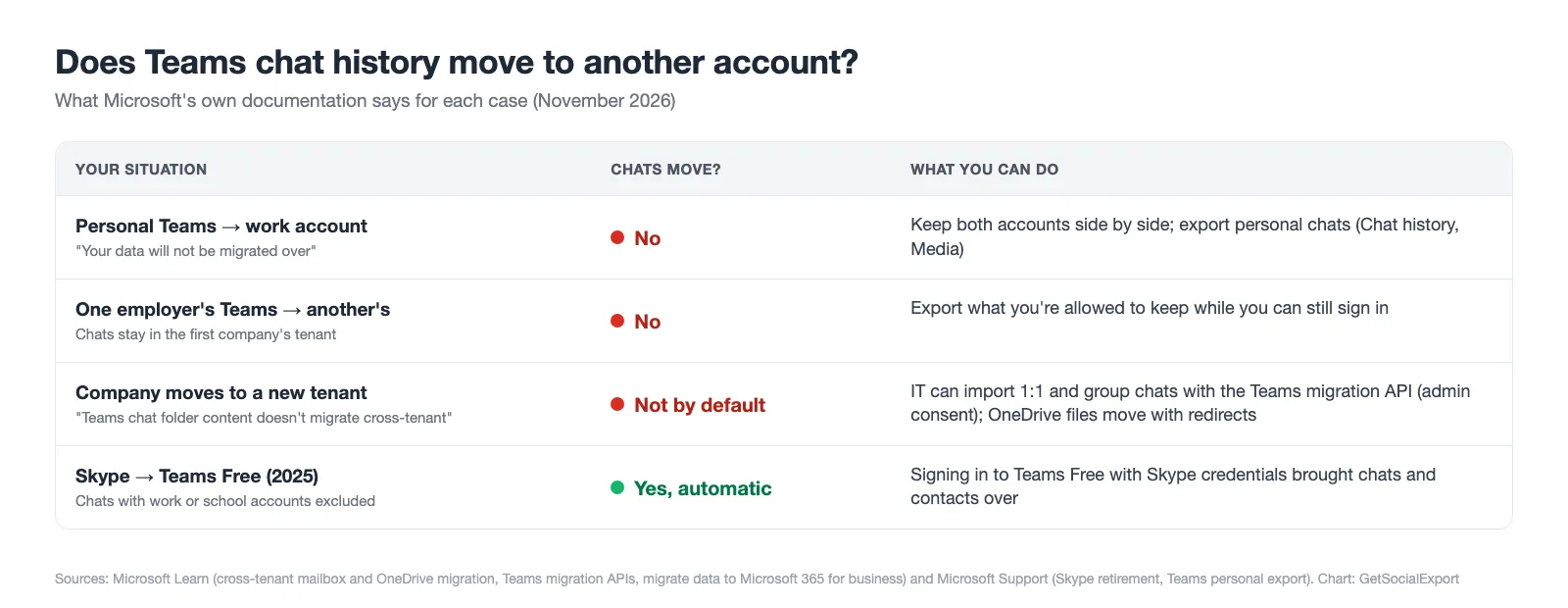
Welche Chats mitgehen, im Überblick
| Ihre Situation | Wird der Chatverlauf übertragen? | Was Microsoft sagt | Was Sie tun können |
|---|---|---|---|
| Privates Teams-Konto → neues Arbeitskonto | Nein | „Wenn Sie Teams mit Ihrem neuen Arbeitskonto verwenden, werden Ihre Daten nicht übertragen“ | Beide Konten nebeneinander angemeldet lassen oder die privaten Chats exportieren |
| Arbeitskonto bei einem Unternehmen → Arbeitskonto bei einem anderen | Nein | Die Chats bleiben im Microsoft 365-Tenant des ersten Unternehmens; die Export-APIs sind nur für Administratoren gedacht | Exportieren, was Ihr Arbeitgeber Sie behalten lässt, solange Sie noch Zugriff haben |
| Ihr Unternehmen wechselt in einen neuen Tenant (Fusion, Übernahme, Umfirmierung) | Nicht mit Microsofts Postfachmigration | „Der Inhalt des Teams-Chatordners wird nicht tenantübergreifend migriert“ | Die IT kann Chats mit Microsofts Teams-Migrations-API oder einem Migrationstool importieren |
| Skype → Microsoft Teams Free (2025) | Ja, automatisch | „Ihre Chats und Kontakte werden automatisch zu Teams Free übertragen“ | Für alle erledigt, die sich rechtzeitig bei Teams Free angemeldet haben |
Warum ein Chat Ihrem Konto nicht folgt
Ein Teams-Chat ist keine Datei, die Ihnen gehört. Microsoft speichert die Nachrichten in seinem Cloud-Chatdienst, innerhalb der Microsoft 365-Organisation (dem „Tenant“), in der das Konto liegt, und legt eine Compliance-Kopie in einem versteckten Ordner im Exchange-Postfach jedes Teilnehmers ab. Dateien, die Sie in einem Chat senden, landen in Ihrem OneDrive, Kanaldateien auf der SharePoint-Website des Teams. Alle diese Speicherorte haben wir in wo Microsoft Teams Chats gespeichert werden beschrieben.
Daraus folgen zwei Dinge. Ein neues Konto ist eine andere Identität, oft in einem anderen Tenant, und beginnt deshalb ohne eigene Unterhaltungen. Und für normale Nutzer gibt es keine Schaltfläche „Meine Chats exportieren und woanders importieren“, weil die Werkzeuge, die Chatverläufe in großen Mengen lesen und schreiben, für Administratoren gebaut sind. Die Teams Export APIs benötigen eine Berechtigung, die „nur ein Administrator genehmigen kann“, und die weiter unten beschriebene Import-API ist ausschließlich anwendungsbasiert und erfordert die Zustimmung des Administrators.
Von einem privaten Teams-Konto zu einem Arbeitskonto
Viele beginnen mit Teams für den privaten Gebrauch (die kostenlose Version auf teams.live.com) und bekommen später ein Arbeits- oder Schulkonto von einem Arbeitgeber oder für das eigene neue Unternehmen. Microsofts Seite zum Verschieben von Daten in ein Microsoft 365-Abonnement für Unternehmen erklärt, wie man OneDrive-Dateien, E-Mails und Kalender mitnimmt. Für Teams-Chats genügt ein Satz: „Wenn Sie Teams mit Ihrem neuen Arbeitskonto verwenden, werden Ihre Daten nicht übertragen.“
Microsofts empfohlener Ausweg ist, beide Konten weiter zu nutzen. Der Rat lautet, „Ihr altes Teams-Konto und Ihr neues Arbeitskonto nebeneinander zu öffnen“, und zwar über das Profilbild oben rechts in Teams. Auch Kontakte kommen nicht mit: Jede Person fügen Sie erneut per E-Mail-Adresse hinzu. Besprechungen müssen im Kalender des neuen Kontos neu angelegt werden.
Ihre privaten Chats werden nicht gelöscht, wenn Sie das Arbeitskonto hinzufügen. Microsoft sagt, die Daten in einem privaten Konto „laufen nicht ab“, sobald Sie das Geschäftskonto erstellen. „Übertragen“ heißt in diesem Fall also eigentlich, das alte Konto verfügbar zu halten und von allem, was Sie behalten möchten, eine Kopie in einer Datei zu sichern.
Für diese Kopie bietet Microsoft einen Export für private Konten an. Über die Exportseite für Teams für den privaten Gebrauch können Sie Ihren „Chat history, Media, or both“ (Chatverlauf, Medien oder beides) anfordern. Ihr Anrufprotokoll ist dabei. Der Export erfolgt nicht sofort: Sie schauen wiederholt auf der Seite nach, bis unter Available Exports ein Download-Link erscheint. Er gilt nur für private Konten. Für Arbeits- und Schulkonten gibt es keinen vergleichbaren Self-Service-Export.
Vom Teams eines Arbeitgebers zum nächsten
Dieser Fall steckt hinter den meisten Suchen nach „Teams Chatverlauf übertragen“, und die Antwort ist die deutlichste. Chats in einem Arbeitskonto liegen im Tenant des Unternehmens und gehören dem Unternehmen, nicht dem Kontoinhaber. Wenn Sie zu einem neuen Arbeitgeber wechseln, liegt Ihr neues Konto in einem anderen Tenant, und nichts verbindet die beiden.
Kein Werkzeug für Nutzer verschiebt Chats zwischen Unternehmen, und die Admin-Werkzeuge würden hier auch nicht greifen: Die IT des alten Unternehmens hat keinen Grund und oft kein Recht, interne Unterhaltungen in eine andere Organisation zu kopieren. Falls es Nachrichten gibt, die Sie behalten dürfen, etwa eigene Notizen, Übergabeinformationen oder persönliche Gespräche mit Kollegen, ist das einzige Zeitfenster der Moment, in dem Sie sich noch anmelden können. Unser Leitfaden Teams-Chats sichern, bevor Sie gehen erklärt diesen Schritt Schritt für Schritt, einschließlich dessen, was Sie vorher in der Richtlinie Ihres Arbeitgebers prüfen sollten. Was danach mit dem alten Konto geschieht, steht in wie lange Microsoft Teams Ihre Chats aufbewahrt.
Wenn das ganze Unternehmen in einen neuen Tenant zieht
Fusionen, Übernahmen, Ausgliederungen und Umfirmierungen enden oft damit, dass Nutzer von einem Microsoft 365-Tenant in einen anderen wechseln. Hier landet die Frage bei der IT, und die Details zählen, denn Microsofts eigenes Migrationswerkzeug lässt Teams-Chats zurück.
Microsofts tenantübergreifende Postfachmigration verschiebt E-Mails, Kontakte, Kalender, Aufgaben und Notizen eines Postfachs zwischen Tenants. Sie erfordert pro Nutzer eine kostenpflichtige Cross Tenant User Data Migration-Lizenz (eine einmalige Gebühr, zugewiesen am Quell- oder Zielnutzer). Die zugehörige FAQ beantwortet die Teams-Frage direkt:
Wird der Inhalt des Teams-Chatordners tenantübergreifend migriert? Nein, der Inhalt des Teams-Chatordners wird nicht tenantübergreifend migriert.
Dieselbe FAQ ergänzt, dass dieser Inhalt nach dem Umzug „für den Administrator des Quelltenants über eine Inhaltssuche durchsuchbar und exportierbar ist“. Anders gesagt: Die Compliance-Kopie bleibt auf der alten Seite für Administratoren durchsuchbar. In der Chatliste von irgendjemandem auf der neuen Seite taucht sie nicht auf. Teams-Besprechungen ziehen mit dem Kalender um, doch Microsoft warnt, dass „die Besprechungs-URL nicht aktualisiert wird“, sie müssen also im Zieltenant gelöscht und neu erstellt werden.
Dateien kommen besser weg. Die tenantübergreifende OneDrive-Migration verschiebt das OneDrive eines Nutzers, einschließlich des Ordners „Microsoft Teams Chat Files“, und hinterlässt Weiterleitungen. „Wer auf einen freigegebenen Link zum alten Speicherort klickt, wird zum neuen weitergeleitet, sofern er weiterhin Zugriff auf das Ziel hat“, bis der Quelltenant abgeschaltet wird.
Um die Unterhaltungen selbst mitzunehmen, muss eine Organisation sie importieren. Microsoft Graph bietet eine Reihe von Migrations-APIs für Teams, die einen Chat oder Kanal in den „Migrationsmodus“ versetzen und historische Nachrichten hineinschreiben. Microsoft führt „1:1- und Gruppenchatnachrichten“ als unterstützt auf, dazu den ursprünglichen Zeitpunkt der Nachricht, Antwortketten, Inline-Bilder, @Erwähnungen, Emojis und bis zu 250 Reaktionen. Die Grenzen sind allerdings real. Die Berechtigung (Teamwork.Migrate.All) ist ausschließlich anwendungsbasiert und erfordert die Zustimmung des Administrators. „Föderierte Inhalte können nicht importiert werden.“ Videos sind ausgenommen. Und die Arbeit, die alten Nachrichten zu extrahieren, zuzuordnen und umzuwandeln, bleibt bei dem, der das Projekt durchführt, weshalb Unternehmen sie meist an einen Migrationsdienstleister geben.
Wenn Ihr Unternehmen gerade einen solchen Umzug durchläuft, lautet die nützliche Frage an die IT ganz konkret: „Umfasst die Migration Teams-1:1- und Gruppenchats oder nur Postfächer, OneDrive und Teams?“ Lautet die Antwort Letzteres, exportieren Sie alles, was Sie brauchen, aus dem alten Tenant, bevor Ihr Konto dort abgeschaltet wird.
Die eine Übertragung, die automatisch erfolgte: Skype zu Teams Free
Es gibt einen Fall, in dem Microsoft den Chatverlauf von sich aus in eine andere App übertragen hat. Als es Skype am 5. Mai 2025 einstellte, konnten sich Skype-Nutzer mit ihren Skype-Zugangsdaten bei Microsoft Teams Free anmelden, und „Ihre Chats und Kontakte werden automatisch zu Teams Free übertragen“. Microsoft gab an, die Synchronisierung sollte weniger als eine Minute dauern.
Auch diese Übertragung hatte Ausnahmen. Laut derselben Seite wurden Chats zwischen Skype-Nutzern und Teams-Arbeits- oder Schulkonten nicht migriert. Ebenso wenig Chats mit sich selbst, private Unterhaltungen in Skype oder Chats mit Copilot und Bots. Wer nicht rechtzeitig gewechselt ist, hatte eine Frist: Microsoft schreibt, dass „Ihre Daten nach dem 15. Juni 2026 vollständig gelöscht werden“, sofern man Skype und danach Teams Free nicht innerhalb des genannten Zeitfensters genutzt hat. Dieses Datum ist verstrichen, für die meisten, die sich nie angemeldet haben, ist der Skype-Verlauf also weg.
Eine lesbare Kopie behalten
Da Chats selten umziehen, ist das praktische Ziel meist ein anderes: eine Kopie der Unterhaltungen, die Sie brauchen, in einer Datei, die von keinem Konto abhängt. Diese Datei können Sie nicht als lebendigen Chat wieder in Teams importieren (nur die Admin-Migrations-APIs schreiben Chatverläufe), aber Sie können sie lesen, durchsuchen, ausdrucken und weitergeben.
Für ein privates Konto ist Microsofts eigener Export, oben beschrieben, der Ausgangspunkt. Für ein Arbeits- oder Schulkonto gibt es von Microsoft keinen Self-Service-Export, und der Admin-Weg (eDiscovery oder die Export APIs) hängt von Ihrer IT-Abteilung ab.
Diese Lücke ist der Grund, warum wir Chat Exporter for Teams gebaut haben, eine Chrome-Erweiterung, die Ihre eigenen Chats aus Teams im Web speichert. Sie funktioniert mit Arbeits- und Schulkonten auf teams.microsoft.com und privaten Konten auf teams.live.com. Sie liest nur die Chats, die Ihr Konto im Browser ohnehin öffnen kann, über den Tab, in dem Sie angemeldet sind, und braucht deshalb weder Administratorrechte noch ein Passwort. Öffnen Sie in Teams die Chats, auf die es Ihnen ankommt, klicken Sie in der Erweiterung auf Meine Chats laden, wählen Sie die Chats aus und klicken Sie auf Nachrichten laden, dann auf Auswahl exportieren. Sie speichert jede Nachricht, die Teams bereits auf Ihren Computer geladen hat. Scrollen Sie bei sehr alten Nachrichten daher zuerst im Chat nach oben, damit Teams sie lädt.
Die kostenlose Version exportiert jeweils einen Chat mit seinen letzten 100 Nachrichten als CSV oder Text. Pro kostet einmalig $27.90 und ergänzt alle geladenen Nachrichten, mehrere Chats in einem Export, PDF und HTML mit Datum und Uhrzeit jeder Nachricht sowie einem SHA-256-Fingerabdruck, JSON und ein ZIP mit den im Chat geteilten Bildern. Sie wird über die Download-Seite installiert, und unsere Leitfäden behandeln PDF- und Excel-Exporte im Detail. Sie ist ein Weg, eine lesbare Aufzeichnung zu behalten. Chats in ein anderes Konto zu verschieben, kann sie nicht, und das kann auch nichts, was normalen Nutzern zur Verfügung steht.
Eine letzte Prüfung, bevor Sie Arbeitschats exportieren: Die Richtlinie Ihres Arbeitgebers entscheidet, was Sie behalten dürfen, besonders wenn die Chats personenbezogene Daten anderer oder vertrauliche Geschäftsinformationen enthalten.
Das Muster dahinter
Legt man die Fälle nebeneinander, ist die Logik durchgängig. Teams behandelt eine Unterhaltung als Daten, die eine Organisation hält und die an die Identitäten dieser Organisation gebunden sind, nicht als etwas, das eine einzelne Person von Konto zu Konto mitnimmt. Die einzige automatische Übertragung, die Microsoft vorgenommen hat, von Skype, geschah, weil Microsoft einen Verbraucherdienst einstellte und dessen Nutzer zu einem anderen umzog. Überall sonst bewegt sich der Verlauf nur, wenn ein Administrator ihn importiert, und sonst bleibt er dort, wo er geschrieben wurde. Wenn Ihnen eine Unterhaltung wichtig ist, sichern Sie eine Kopie, solange Sie sie noch öffnen können.