



















新しいアカウントでTeamsを開くと、チャット一覧が空っぽです。毎日やり取りしていた同僚、取引先とのスレッド、プロジェクトを計画したグループチャット。そのどれも引き継がれていません。個人アカウントに加えて仕事用アカウントを追加したときや、2つの会社が合併してIT部門が全員を1つのテナントにまとめたときにも、同じことが起こります。
結論から言うと、Microsoft Teamsはチャット履歴をあるアカウントから別のアカウントへほとんど移行しません。見つけられていない設定があるわけではありません。Microsoft自身のドキュメントがケースごとにそう述べており、理由はTeamsが会話を保存する仕組みにあります。実際に移行される例外が1つ、管理者向けのルートがいくつか、そして読める形でコピーを残す方法がいくつかあります。この記事では、2026年11月時点でMicrosoftが説明している内容に沿って、それぞれの状況を順に見ていきます。
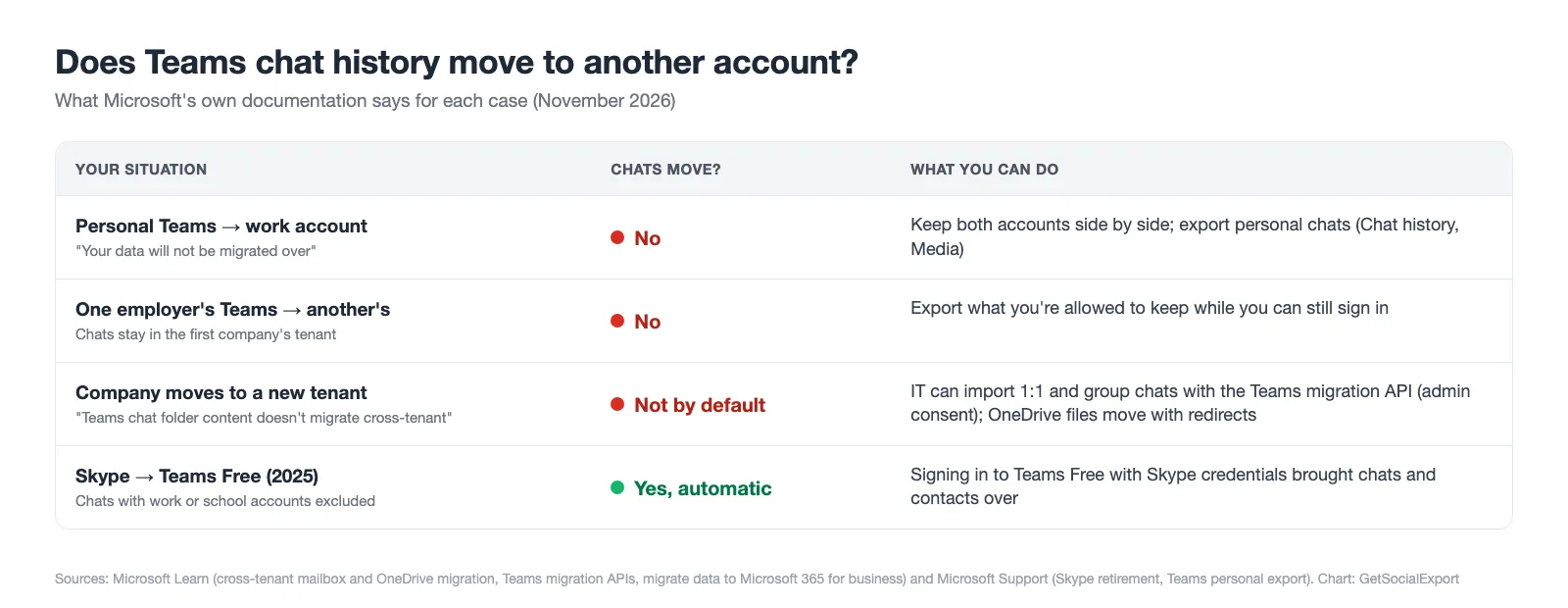
移行されるチャットを一覧で確認
| 状況 | チャット履歴は移行される? | Microsoftの説明 | できること |
|---|---|---|---|
| 個人用Teamsアカウント → 新しい職場アカウント | 移行されない | 「新しい職場アカウントでTeamsを使い始めても、データは移行されません」 | 2つのアカウントを並べてサインインしたままにするか、個人のチャットをエクスポートする |
| ある会社の職場アカウント → 別の会社の職場アカウント | 移行されない | チャットは元の会社のMicrosoft 365テナントに残る。エクスポートAPIは管理者専用 | アクセスできるうちに、雇用主が保存を認める範囲でエクスポートする |
| 会社が新しいテナントへ移る(合併、買収、社名変更) | Microsoftのメールボックス移行では移行されない | 「Teamsチャットフォルダーの内容はテナント間で移行されません」 | ITがMicrosoftのTeams移行APIまたは移行ツールでチャットをインポートできる |
| Skype → Microsoft Teams Free(2025年) | 移行される(自動) | 「チャットと連絡先は自動的にTeams Freeに移行されます」 | 期限内にTeams Freeにサインインした人は対応済み |
チャットがアカウントについてこない理由
Teamsのチャットは、あなたに属するファイルではありません。Microsoftはメッセージを自社のクラウドのチャットサービスに保存します。保存先は、そのアカウントが属するMicrosoft 365の組織(「テナント」)の中です。さらに、コンプライアンス用のコピーを各参加者のExchangeメールボックス内の非表示フォルダーに保管します。チャットで送ったファイルはOneDriveに、チャネルのファイルはチームのSharePointサイトに保存されます。これらの保存場所はすべて、Microsoft Teamsのチャットはどこに保存されるかにまとめました。
ここから2つのことが言えます。新しいアカウントは別のID、しかも多くの場合は別のテナントなので、自分の会話が1件もない状態から始まります。また、一般ユーザー向けに「チャットをエクスポートして別の場所にインポートする」ボタンはありません。チャット履歴を一括で読み書きするツールは、管理者向けに作られているからです。Teams Export APIsには「管理者のみが承認できる」権限が必要で、後述のインポートAPIはアプリケーション専用で管理者の同意が必要です。
個人用Teamsアカウントから職場アカウントへ
個人用のTeams(teams.live.comの無料版)から使い始め、のちに雇用主や自分の新しい事業から職場または学校のアカウントを受け取る人は大勢います。MicrosoftのMicrosoft 365 for businessサブスクリプションへのデータ移行のページでは、OneDriveのファイル、メール、予定表の移し方を説明しています。Teamsのチャットについては、答えは1文です。「新しい職場アカウントでTeamsを使い始めても、データは移行されません」。
Microsoftが勧める回避策は、両方を使い続けることです。Teams右上のプロフィール画像から「古いTeamsアカウントと新しい職場アカウントを並べて開く」よう案内しています。連絡先も引き継がれません。相手ごとにメールアドレスで追加し直します。会議も、新しいアカウントの予定表で作り直す必要があります。
職場アカウントを追加しても、個人のチャットが削除されることはありません。Microsoftは、ビジネス用アカウントを作成しても個人アカウントのデータは「期限切れにならない」としています。つまりこの場合の「移行」とは、実際には古いアカウントを使える状態にしておき、残したいものをファイルにコピーして保存することです。
そのコピー用に、Microsoftは個人アカウント向けのエクスポートを用意しています。個人用Teamsのエクスポートページでは、「Chat history」「Media」またはその両方をリクエストできます。通話履歴も一緒に含まれます。エクスポートはすぐには終わりません。ページを何度か確認し、Available Exportsの下にダウンロードリンクが表示されるのを待ちます。対象は個人アカウントのみです。職場または学校のアカウントには、自分で使える同等のエクスポートがありません。
ある雇用主のTeamsから別の雇用主へ
「Teams チャット履歴 移行」の検索の多くはこのケースで、答えも最もそっけないものです。職場アカウントのチャットはその会社のテナントにあり、アカウントの持ち主ではなく会社のものです。新しい雇用主に移ると、新しいアカウントは別のテナントに作られ、2つをつなぐものは何もありません。
ユーザー向けのツールで会社間のチャットを移すものはなく、管理者向けのツールも当てはまりません。以前の会社のIT部門には、社内の会話を別の組織にコピーする理由も、多くの場合その権利もないからです。保存してよいメッセージ、たとえば自分のメモ、引き継ぎの情報、同僚との個人的なやり取りがあるなら、チャンスはまだサインインできるうちだけです。退職前にTeamsのチャットを保存するガイドでは、先に雇用主のポリシーで何を確認すべきかも含め、この手順を順を追って解説しています。そのあと古いアカウントがどうなるかは、Microsoft Teamsはチャットをどれくらい保持するかで説明しています。
会社全体が新しいテナントへ移るとき
合併、買収、事業分割、社名変更では、ユーザーがあるMicrosoft 365テナントから別のテナントへ移ることがよくあります。この場合、問い合わせ先はIT部門になります。細部が重要です。Microsoft自身の移行ツールが、Teamsのチャットを置き去りにするからです。
Microsoftのテナント間メールボックス移行は、メールボックス内のメール、連絡先、予定表、タスク、メモをテナント間で移動します。ユーザーごとに有料のCross Tenant User Data Migrationライセンスが必要です(1回限りの料金で、移行元または移行先のユーザーに割り当てます)。FAQにはTeamsについての質問に直接答える項目があります。
Teamsチャットフォルダーの内容はテナント間で移行されますか? いいえ、Teamsチャットフォルダーの内容はテナント間で移行されません。
同じFAQには、移行後もその内容は「移行元テナントの管理者がコンテンツ検索を使って検索およびエクスポートできる」とも書かれています。言い換えれば、コンプライアンス用のコピーは旧テナント側で管理者が検索できる状態のまま残ります。新テナント側では、誰のチャット一覧にも表示されません。Teams会議は予定表と一緒に移りますが、Microsoftは「会議のURLは更新されません」と警告しており、移行先のテナントで削除して作り直す必要があります。
ファイルのほうは扱いがよくなります。テナント間のOneDrive移行では、「Microsoft Teams Chat Files」フォルダーを含むユーザーのOneDriveが移動し、リダイレクトが残ります。移行元テナントが閉鎖されるまでは、「古い場所への共有リンクをクリックした人は、移行先へのアクセス権がある限り、新しい場所にリダイレクトされます」。
会話そのものを持ち込むには、組織がインポートしなければなりません。Microsoft Graphには、チャットやチャネルを「移行モード」にして過去のメッセージを書き込むTeams向けの移行APIがあります。Microsoftは対象範囲として「1:1およびグループチャットのメッセージ」を挙げ、元のメッセージ日時、返信のスレッド、インライン画像、@メンション、絵文字、最大250件のリアクションも含まれるとしています。ただし制限は現実的です。権限(Teamwork.Migrate.All)はアプリケーション専用で、管理者の同意が必要です。「フェデレーションされたコンテンツはインポートできません」。動画は対象外です。そして古いメッセージの抽出、マッピング、変換は、プロジェクトを進める側の作業になります。企業が移行ベンダーに任せることが多いのは、そのためです。
自分の会社がこの状況にあるなら、IT部門への質問は具体的にしましょう。「この移行にはTeamsの1:1チャットとグループチャットが含まれますか、それともメールボックス、OneDrive、チームだけですか?」 答えが後者なら、旧テナントのアカウントが停止される前に、必要なものをエクスポートしてください。
唯一、自動で移行されたケース:SkypeからTeams Freeへ
Microsoftが自らチャット履歴を別のアプリへ移した例が1つだけあります。2025年5月5日にSkypeを終了した際、Skypeユーザーは自分のSkypeの資格情報でMicrosoft Teams Freeにサインインでき、「チャットと連絡先は自動的にTeams Freeに移行されます」。Microsoftによれば、同期にかかる時間は1分未満のはずでした。
この移行にも例外がありました。同じページによると、Skypeユーザーと、Teamsの職場または学校のアカウントとの間のチャットは移行されませんでした。自分自身とのチャット、Skypeのプライベートな会話、Copilotやボットとのチャットも同様です。期限内に移らなかった人には締め切りがありました。Microsoftは、定められた期間内にSkypeを使ってからTeams Freeを使わなかった場合、「データは2026年6月15日以降に完全に削除されます」としています。その日付はすでに過ぎているので、一度もサインインしなかった大半の人にとって、Skypeの履歴は失われています。
読める形でコピーを残す
チャットが移行されることはまれなので、現実的な目標はたいてい別のものになります。必要な会話を、どのアカウントにも依存しないファイルとして手元に残すことです。そのファイルをTeamsにライブのチャットとして戻すことはできません(チャット履歴を書き込めるのは管理者向けの移行APIだけです)。それでも、読む、検索する、印刷する、共有することはできます。
個人アカウントなら、前述のMicrosoft自身のエクスポートから始めるのがよいでしょう。職場または学校のアカウントには、Microsoftが提供する自分で使えるエクスポートがなく、管理者向けのルート(eDiscoveryまたはExport APIs)はIT部門次第です。
この空白を埋めるために作ったのが、Web版Teamsから自分のチャットを保存するChrome拡張機能Chat Exporter for Teamsです。teams.microsoft.comの職場・学校アカウントと、teams.live.comの個人アカウントで使えます。読み取るのは、そのアカウントがブラウザーですでに開けるチャットだけで、サインイン済みのタブを通して行うため、管理者権限もパスワードも不要です。Teamsで必要なチャットを開き、拡張機能でマイチャットを読み込むをクリックし、チャットを選んでメッセージを読み込む、続けて選択項目をエクスポートを押します。保存されるのは、Teamsがすでにパソコンに読み込んでいるメッセージすべてです。かなり古いメッセージは、先にチャットを上へスクロールしてTeamsに読み込ませてください。
無料版は、1回に1つのチャットを、最新の100件のメッセージに限ってCSVまたはテキストでエクスポートします。Proは1回限り$27.90で、読み込んだすべてのメッセージ、複数チャットの一括エクスポート、各メッセージの日時とSHA-256フィンガープリント付きのPDFとHTML、JSON、チャットで共有された画像を含むZIPが加わります。ダウンロードページからインストールでき、PDFやExcelへのエクスポートはガイドで詳しく解説しています。これは読める記録を残すための方法です。チャットを別のアカウントに移すものではなく、一般ユーザーが使えるツールにもそれはできません。
職場のチャットをエクスポートする前に、最後の確認を1つ。保存してよいものは雇用主のポリシーで決まります。特に、チャットに他人の個人データや機密性の高い業務情報が含まれる場合は注意してください。
すべての根底にあるパターン
ケースを並べてみると、筋は一貫しています。Teamsは会話を、組織が保有し、その組織内のIDに紐づくデータとして扱います。個人がアカウントからアカウントへ持ち運べるものとは考えていません。Microsoftが行った唯一の自動移行であるSkypeの件は、Microsoftが1つの個人向けサービスを終了し、そのユーザーを別のサービスへ移したから起きたことです。それ以外では、管理者がインポートしたときにだけ履歴は移動し、そうでなければ書かれた場所にとどまります。大事な会話があるなら、まだ開けるうちにコピーを保存しておきましょう。