



















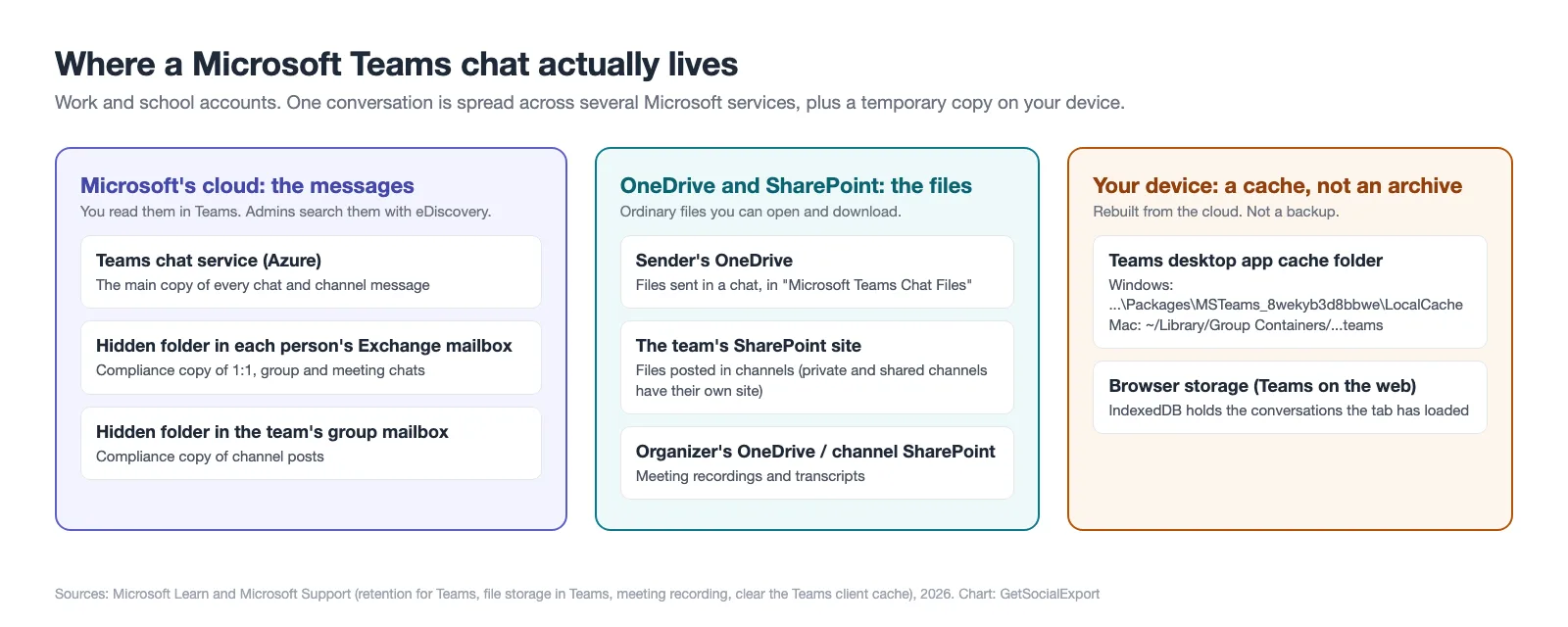
ノートPCで「Teams チャット」というフォルダーを探しても、見つかりません。USBメモリにコピーできるファイルも、ドキュメントフォルダーに置かれたアーカイブもありません。会話がどこに保管されているのかIT部門に尋ねると、正直な答えは「複数の場所にあり、そのうち開けるのは2つだけ」です。
この事実に気づくのは、たいてい最悪のタイミングです。退職する1週間前、苦情申し立てのためにチャットが必要になったとき、あるいはノートPCを交換するときに履歴が引き継がれるのか聞かれたときなどです。この記事では、Microsoftの公式ドキュメントに基づいて、Microsoft Teamsの会話の各部分が実際にどこに保存されているのか、そしてコピーを取りたい場合にそれが何を意味するのかを整理します。
内容の大半は、保存の仕組みが複雑な職場または学校アカウントに当てはまります。個人版Teamsについては、記事の終盤に短い節を設けています。
結論
Teamsのチャットは1つのものではありません。メッセージの本文、添付ファイル、会議の録画は、それぞれ別のMicrosoftのサービスに保存されます。
| 会話の構成要素 | Microsoftが保存する場所 | 直接開けるか |
|---|---|---|
| チャットとチャネルのメッセージ | MicrosoftのクラウドにあるTeams独自のチャットサービス | Teams経由のみ |
| チャットのコンプライアンス用コピー | チャット参加者それぞれのExchangeメールボックス内の非表示フォルダー | 不可。管理者がeDiscoveryで検索する |
| チャネル投稿のコンプライアンス用コピー | チームのグループメールボックス内の非表示フォルダー | 不可。管理者がeDiscoveryで検索する |
| チャットで送信されたファイル | 送信者のOneDrive内の「Microsoft Teams Chat Files」(Microsoft Teams チャット ファイル)という名前のフォルダー | 自分で送ったファイルなら可。他の人には共有リンクが届く |
| チャネルに投稿されたファイル | チームのSharePointサイト | メンバーなら可 |
| 会議の録画と文字起こし | 主催者のOneDrive、またはチャネルのSharePointサイト | 通常は可。権限による |
| お使いのコンピューター上にあるもの | アプリのキャッシュ(デスクトップ)またはブラウザーのストレージ(Web) | 技術的には可。ただし読めるアーカイブではない |
この記事の残りでは、Microsoftが文書化している詳細と、それに伴う落とし穴を、この表の各行について順に見ていきます。
メッセージ:クラウドサービスと、見えないメールボックス内のコピー
入力したテキストは、まずMicrosoftが「Azureを利用したチャットサービス」と呼ぶ場所に保存されます。Microsoftは保持に関するドキュメントで、これを「すべてのメッセージ(チャットとチャネル メッセージ)のプライマリ ストレージ」と説明しています。会話をさかのぼってスクロールするとき、Teamsアプリが読み込むのはこのサービスです。
もう1つ、コンプライアンスのために作られるコピーがあります。Microsoftの説明はこうです。「Teams チャットのデータは、チャットに参加している各ユーザーのメールボックス内の非表示フォルダーに保存されます。Teams のチャネル メッセージには、グループ メールボックス内の同様の非表示フォルダーが使用されます」。これらのフォルダーは、職場のメールを動かしているExchange Online内にありますが、Outlookのフォルダーではありません。Microsoftによれば、これらは「ユーザーや管理者が直接アクセスすることを想定して設計されていません」。役割は、コンプライアンス管理者がeDiscoveryツールでメッセージを検索し、保留にできるようにすることです。
同じドキュメントから、知っておく価値のある詳細をいくつか挙げます。
- チャットの参加者全員が、それぞれ自分のコピーを持ちます。 1対1のチャットは2つのメールボックスに、8人のグループチャットは8つのメールボックスに保存されます。後からチャットに追加された人については、「その人と共有されたすべてのメッセージのコピーがメールボックスに取り込まれます」。
- 共有チャネルは、チームのグループメールボックスではなく、別の種類のメールボックス(MicrosoftはSubstrateGroupと記載)を使います。
- プライベートチャネルは保存先が変わりました。 2025年後半まで、プライベートチャネルのメッセージはユーザーのメールボックスにコピーされていました。Microsoftは、標準チャネルや共有チャネルと同様に、グループメールボックスへ移行を進めています。
- すべてがコンプライアンス用に保持されるわけではありません。 Microsoftは、保持ポリシーで保持されない項目を挙げています。コードスニペット、モバイルアプリで録音したボイスメモ、サムネイル、お知らせの画像、他のユーザーの絵文字リアクションです。テキスト、埋め込み画像、表、リンクは保持されます。
この分離が、よくある疑問の説明になります。保持ポリシーによってチャットがTeamsから消えても、その非表示のメールボックスフォルダーには、数日間、メールボックスが訴訟ホールド下にあれば何年も、コピーが残っている可能性があります。この削除の仕組みと、実際の組織が選ぶ保持期間については、Microsoft Teamsはチャットをどれくらいの期間保持するのかで取り上げました。
メッセージが置かれる国
Teamsは、組織のMicrosoft 365テナントに紐づく地理的リージョンにデータを保存します。Microsoftのデータの場所のページによると、国内データセンターの一覧には、オーストラリア、ブラジル、カナダ、フランス、ドイツ、インド、イタリア、日本、ノルウェー、ポーランド、カタール、南アフリカ、韓国、スウェーデン、スイス、アラブ首長国連邦、英国が含まれ、より広い南北アメリカ、APAC、EMEAのリージョンもあります。ただし条件があります。国単位の選択肢は新規テナント向けです。たとえばブラジルとカナダの既存テナントは、Microsoftによれば「引き続きデータが米州に保存されます」。
管理者は、Microsoft 365管理センターの設定 > 組織プロファイル(Settings > Organization profile)にあるデータの場所(Data location)でリージョンを確認できます。一般ユーザーには表示されません。
ファイル:チャットはOneDrive、チャネルはSharePoint
添付ファイルがチャットサービスに保存されることはありません。Microsoftのファイル ストレージのヘルプページは明快です。「1 対 1 またはグループのチャットでアップロードしたファイルは、OneDrive for Business の Microsoft Teams Chat Files フォルダーに保存され、その会話のユーザーとのみ共有されます」。
これが誰のOneDriveなのかに注意してください。ファイルは送信者のOneDriveに保存され、チャットの他の全員にはそのファイルへの共有リンクが届きます。同僚がチャットで契約書を送ってきた場合、あなたは自分のコピーを持っていたのではなく、相手のコピーにアクセスできていただけです。相手のアカウントが閉鎖されたときにそのファイルがどうなるかは、Teamsの仕様ではなく、雇用主が退職者のOneDriveをどう扱うかで決まります。
チャネルの仕組みは異なります。標準チャネルに投稿されたファイルは、メンバー全員がアクセスできるチームのSharePointサイトに保存されます。MicrosoftのTeamsとSharePointの概要には、各プライベートチャネルと各共有チャネルに専用のSharePointサイトが作られ、そのチャネルのメンバーだけがアクセスできるとも書かれています。
同じヘルプページからもう1点。Teamsで見えるOneDriveは、職場または学校のものです。「Teams は現在、個人用の OneDrive に接続できません」。
会議の録画と文字起こし
録画もファイルと同じ考え方です。Microsoftの会議の録画に関するドキュメントには、録画は「会議の主催者の OneDrive (プライベート会議) または SharePoint (チャネル会議) にアップロードされます」とあります。チャネル会議の録画と文字起こしは、チャネルのSharePointサイトのRecordingsフォルダーに保存されます。組織がダウンロードをブロックしている場合はRecordings\View onlyフォルダーに入り、メンバーは視聴できますがダウンロードはできません。
同じページには、知っておくべきフォールバックも記載されています。録画をOneDriveやSharePointにアップロードできない場合は、Teamsの「非同期メディア ストレージに一時的に保管され、21 日以内にダウンロードする必要があります。それを過ぎると、録画は削除されます」。
会議と並行して行われるチャットはファイルではありません。通常のグループチャットと同じ扱いで、チャットサービスに保存され、各参加者のメールボックスにコンプライアンス用のコピーが作られます。
お使いのコンピューター上にあるもの
Teamsは実際にデバイス上にデータを保持しています。そのため、人々はそこにチャットがあると期待します。しかし、それはアプリを素早く開くためのキャッシュであり、頼れるアーカイブではありません。
デスクトップアプリは、Microsoftがキャッシュのクリアに関するページで挙げているフォルダーにキャッシュを保存します。
- WindowsのNew Teams:
%userprofile%\appdata\local\Packages\MSTeams_8wekyb3d8bbwe\LocalCache\Microsoft\MSTeams - WindowsのClassic Teams:
%appdata%\Microsoft\Teams - MacのNew Teams:
~/Library/Group Containers/UBF8T346G9.com.microsoft.teamsと~/Library/Containers/com.microsoft.teams2
Microsoft自身の案内を見れば、これらのフォルダーの役割がわかります。削除してかまわず、その後は「Teams のキャッシュ ファイルを再構築する必要がある」と述べ、キャッシュをクリアしても、欠落したメッセージや読み込まれないチャット履歴は解決しないとしています。つまり、このフォルダーはクラウドから埋められるもので、捨てても問題ありません。別のマシンにコピーしても読めるチャット履歴にはならず、Microsoftもその形式を、ユーザーが開けるものとして文書化していません。
Web版Teams(職場・学校向けはteams.microsoft.com、個人アカウントはteams.live.com)は、作業用のコピーをブラウザー自体のストレージ、IndexedDBというデータベースに保持します。Teamsのタブを開いた状態で、ChromeのDevTools > Application > IndexedDBから、これらのデータベースを確認できます。デスクトップのキャッシュと同様、アプリが読み込んだ会話とメッセージしか入っておらず、その1つのブラウザープロファイル内にだけ存在します。
この最後の点は、実用上の意味があります。Webアプリのローカルコピーは画面ではなく構造化データなので、ブラウザー拡張機能がそれを読み取って文書に変換できます。当社のChat Exporter for Teamsの仕組みがまさにそれです。サインイン中のユーザー本人の会話をTeamsタブのローカルストレージから、管理者権限なしで読み取り、PDF、Excel/CSV、テキスト、HTML、JSONとして保存します。同時に、Teamsが読み込んだ分しかエクスポートできないということでもあります。古い会話の場合は、保存したい最も古いメッセージが表示されるまで、先に上へスクロールします。
個人版Teams(無料版)
個人用のMicrosoftアカウントで使う個人版Teamsには、背後に組織がありません。そのため、保持ルールを設定したり検索を実行したりするIT部門もありません。Microsoftの個人版Teamsのヘルプによると、共有ファイルはOneDriveの「Microsoft Teams Chat Files」フォルダーにあり、OneDriveアプリからエクスポートします。
一般ユーザー向けの組み込みエクスポート機能があるのも、この版のTeamsだけです。Microsoftの個人版Teamsのエクスポートページでは、「チャット履歴、メディア、またはその両方」を選んで要求を送信できます。通話履歴も含まれ、ファイルの準備ができると、使用可能なエクスポート(Available Exports)の下にダウンロードリンクが表示されます。
各部分のコピーを取る方法
全体像がつかめれば、選択肢は明確になります。何ができるかは、どの部分が必要か、そしてユーザーか管理者かによって変わります。
| 必要なもの | 取得できる人 | 方法 |
|---|---|---|
| チャットのファイル | 自分が送ったファイルについては自分 | OneDrive > Microsoft Teams Chat Files、またはチャットの「共有」(Shared)タブ |
| チャネルのファイル | チャネルの任意のメンバー | チャネルの「共有」(Shared)タブ、またはSharePointサイト |
| 会議の録画 | 主催者。ダウンロードが許可されていればチャネルメンバーも | OneDrive、またはチャネルのSharePointのRecordingsフォルダー |
| 職場・学校のチャットメッセージ(組織として) | 管理者 | eDiscovery、またはTeamsエクスポート API |
| 職場・学校のチャットメッセージ(ユーザーとして) | 自分 | 組み込みのエクスポートはなし。コピー&ペースト、印刷、または自分のチャットを読み取るツール |
| 個人版Teamsのメッセージ | 自分 | Microsoftの個人版Teamsエクスポートページ |
管理者向けの方法は強力ですが、個人向けには作られていません。エクスポートAPIは「1:1、グループ チャット、会議チャット、チャネル メッセージ」を取得できますが、Microsoftに登録されたアプリと、Chat.Read.Allのようなアプリケーションのアクセス許可が必要で、これは「管理者のみが承認できます」。Microsoftはさらに、データをエクスポートする対象ユーザーに有効なTeamsライセンスがあることも求めています。上司とのやり取りの記録を残したい従業員1人のために、これを実行する人はいません。
そうした人にとっての選択は、日付が失われ長いスレッドでは破綻する手作業のコピーか、自分のチャットを読み取るツールかです。ツールを選ぶなら、TeamsチャットをPDFにエクスポートする方法と退職前にチャットを保存する方法のガイドで手順を説明しています。Chat Exporterの無料版は、チャットの最新100件のメッセージをテキストとCSVで保存します。Proは1回払いで$27.90、読み込まれた履歴全体、画像、すべての形式、そしてSHA-256のフィンガープリント付きで日付入りの証拠用PDFが加わります。製品ガイドはすべてガイドのページにあり、拡張機能はこちらからインストールできます。
注意点が1つあります。職場のチャットは通常、雇用主の記録であり、コピーを制限している組織もあります。職場の会話をエクスポートする前に、利用規定と記録管理ポリシーを確認し、他の人のメッセージの扱いには慎重を期してください。
なぜこのような作りなのか
1つの会話が複数のサービスに分散している状態は、ユーザーの側から見ると雑然としていますが、筋は通っています。Microsoftは、すでに持っていたものの上にTeamsを築きました。コンプライアンスと訴訟ホールドにはExchange、ファイルにはSharePointとOneDrive、会話そのものには高速なチャットサービスです。各部分は、そのサービスがすでに対応しているポリシーをそのまま使えます。大規模な組織がMicrosoft 365を買う理由は、まさにそこにあります。
そのしわ寄せは個人に来ます。「自分のTeams履歴」をまとめて保持する場所はなく、職場アカウントにはエクスポートボタンもなく、手元のマシンにあるコピーは、問題が起きたときにMicrosoftが削除を勧めるキャッシュです。大切な会話があるなら、保存すべきタイミングは、まだ見えているうちです。
あわせて読みたい: Microsoft Teamsのチャット履歴は別のアカウントに移せるのか?