


















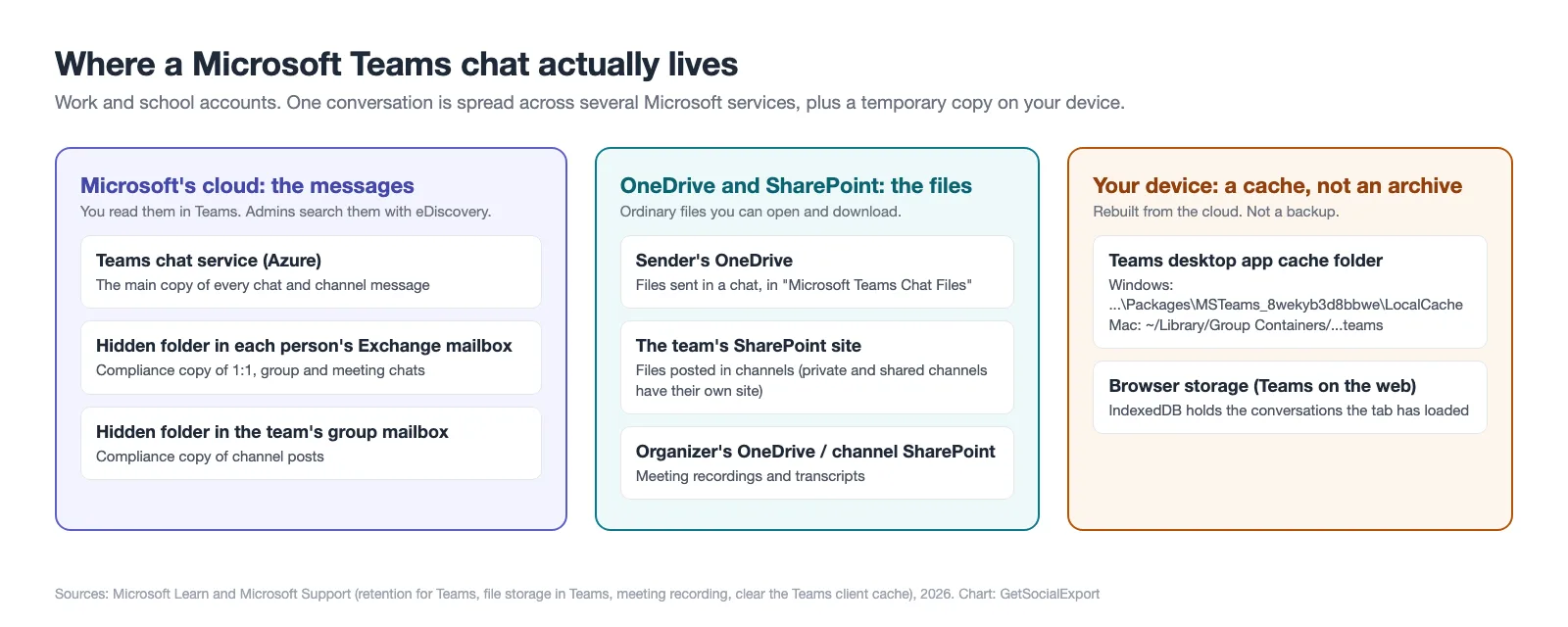
Suchen Sie auf Ihrem Laptop nach einem Ordner namens „Teams chats“, und Sie werden keinen finden. Es gibt keine Datei, die sich auf einen USB-Stick kopieren ließe, kein Archiv, das in Dokumente läge. Fragen Sie die IT, wo Ihre Unterhaltungen gespeichert sind, lautet die ehrliche Antwort: „An mehreren Orten, und zwei davon können Sie öffnen.“
Das überrascht viele, meist im ungünstigsten Moment: in der Woche vor dem Abschied von einem Arbeitgeber, wenn ein Chat für eine Beschwerde gebraucht wird, oder wenn ein Laptop ersetzt wird und jemand fragt, ob der Verlauf mitkommt. Dieser Artikel zeigt, wo die einzelnen Teile einer Microsoft-Teams-Unterhaltung nach Microsofts eigener Dokumentation tatsächlich gespeichert sind und was das bedeutet, wenn Sie eine Kopie haben möchten.
Das meiste gilt für Geschäfts-, Schul- und Unikonten, denn dort liegt die komplizierte Speicherung. Teams für den privaten Gebrauch hat gegen Ende einen kurzen eigenen Abschnitt.
Die kurze Antwort
Ein Teams-Chat ist nicht eine einzige Sache. Der Text der Nachrichten, die angehängten Dateien und die Besprechungsaufzeichnungen landen jeweils in einem anderen Microsoft-Dienst:
| Teil der Unterhaltung | Wo Microsoft ihn speichert | Können Sie ihn direkt öffnen? |
|---|---|---|
| Chat- und Kanalnachrichten | Der eigene Chatdienst von Teams in der Microsoft-Cloud | Nur über Teams |
| Compliance-Kopie von Chats | Ein ausgeblendeter Ordner im Exchange-Postfach jeder Person im Chat | Nein. Administratoren durchsuchen ihn mit eDiscovery |
| Compliance-Kopie von Kanalbeiträgen | Ein ausgeblendeter Ordner im Gruppenpostfach des Teams | Nein. Administratoren durchsuchen ihn mit eDiscovery |
| In einem Chat gesendete Dateien | Das OneDrive des Absenders, in einem Ordner namens „Microsoft Teams Chat Files“ | Ja, wenn Sie sie gesendet haben. Andere erhalten einen Freigabelink |
| In einem Kanal gepostete Dateien | Die SharePoint-Website des Teams | Ja, wenn Sie Mitglied sind |
| Besprechungsaufzeichnungen und Transkripte | Das OneDrive des Organisators oder die SharePoint-Website des Kanals | Meist, abhängig von den Berechtigungen |
| Was auf Ihrem Computer liegt | Ein App-Cache (Desktop) oder der Browserspeicher (Web) | Technisch ja, aber es ist kein lesbares Archiv |
Der Rest dieses Artikels geht jede Zeile durch, mit den Details, die Microsoft dokumentiert, und den Fallstricken, die dazugehören.
Die Nachrichten: ein Clouddienst plus eine Postfachkopie, die Sie nicht sehen
Der Text, den Sie tippen, liegt zuerst in dem, was Microsoft einen „Azure-basierten Chatdienst“ nennt. In der Dokumentation zur Aufbewahrung beschreibt Microsoft ihn als „primären Speicher für alle Nachrichten (Chats und Kanalnachrichten)“. Aus diesem Dienst liest die Teams-App, wenn Sie in einer Unterhaltung nach oben scrollen.
Daneben gibt es eine zweite Kopie, die für die Compliance angelegt wird. In Microsofts Worten: „Daten aus Teams-Chats werden in einem ausgeblendeten Ordner im Postfach jedes am Chat beteiligten Benutzers gespeichert, und für Teams-Kanalnachrichten wird ein ähnlicher ausgeblendeter Ordner in einem Gruppenpostfach verwendet.“ Diese Ordner liegen in Exchange Online, dem System, das auch die geschäftliche E-Mail betreibt, sind aber keine Outlook-Ordner. Microsoft sagt, sie seien „nicht dafür konzipiert, direkt für Benutzer oder Administratoren zugänglich zu sein“. Ihr Zweck ist es, einem Compliance-Administrator zu ermöglichen, Nachrichten mit eDiscovery-Tools zu durchsuchen und aufzubewahren.
Einige Details aus derselben Dokumentation sind wissenswert:
- Jede Person in einem Chat bekommt eine eigene Kopie. Ein Einzelchat wird in zwei Postfächern gespeichert, ein Gruppenchat mit acht Personen in acht. Wird jemand später zu einem Chat hinzugefügt, wird „eine Kopie aller für ihn freigegebenen Nachrichten in sein Postfach aufgenommen“.
- Freigegebene Kanäle verwenden eine eigene Art von Postfach (Microsoft nennt sie SubstrateGroup), nicht das Gruppenpostfach des Teams.
- Private Kanäle sind umgezogen. Bis Ende 2025 wurden Nachrichten aus privaten Kanälen in die Benutzerpostfächer kopiert. Microsoft migriert sie in Gruppenpostfächer, so wie es bei Standardkanälen und freigegebenen Kanälen schon der Fall ist.
- Nicht alles wird für die Compliance aufbewahrt. Microsoft listet Elemente auf, die Aufbewahrungsrichtlinien nicht erhalten: Codeausschnitte, in der mobilen App aufgenommene Sprachnotizen, Miniaturansichten, Ankündigungsbilder und die Emoji-Reaktionen anderer Personen. Text, eingebettete Bilder, Tabellen und Links werden aufbewahrt.
Diese Aufteilung erklärt ein verbreitetes Rätsel. Verschwindet ein Chat wegen einer Aufbewahrungsrichtlinie aus Teams, kann in diesem ausgeblendeten Postfachordner noch tagelang eine Kopie existieren, oder jahrelang, wenn das Postfach unter Legal Hold steht. Wie dieses Löschen funktioniert und welche Aufbewahrungsfristen echte Organisationen wählen, haben wir in Wie lange bewahrt Microsoft Teams Ihre Chats auf? behandelt.
In welchem Land die Nachrichten liegen
Teams speichert Daten in der geografischen Region, die dem Microsoft-365-Mandanten der Organisation zugeordnet ist. Laut Microsofts Seite zum Speicherort von Daten umfasst die Liste lokaler Rechenzentren Australien, Brasilien, Kanada, Frankreich, Deutschland, Indien, Italien, Japan, Norwegen, Polen, Katar, Südafrika, Südkorea, Schweden, die Schweiz, die Vereinigten Arabischen Emirate und das Vereinigte Königreich sowie die größeren Regionen Amerika, APAC und EMEA. Es gibt einen Haken: Die Optionen auf Länderebene gelten für neue Mandanten. Microsoft sagt, bestehende Mandanten in Brasilien und Kanada zum Beispiel „werden ihre Daten weiterhin in Amerika speichern“.
Ein Administrator kann die Region im Microsoft 365 Admin Center unter Einstellungen > Organisationsprofil (Settings > Organization profile) bei Datenspeicherort (Data location) einsehen. Normale Benutzer sehen sie nicht.
Die Dateien: OneDrive für Chats, SharePoint für Kanäle
Anhänge landen nie im Chatdienst. Die Hilfeseite von Microsoft zur Dateispeicherung ist eindeutig: „Dateien, die Sie in einem Einzel- oder Gruppenchat hochladen, werden im Ordner Microsoft Teams Chat Files in Ihrem OneDrive for Business gespeichert und nur für die Personen in dieser Unterhaltung freigegeben.“
Beachten Sie, wessen OneDrive das ist. Die Datei landet im OneDrive des Absenders, und alle anderen im Chat erhalten einen Freigabelink dazu. Hat Ihnen ein Kollege in einem Chat einen Vertrag geschickt, hatten Sie nie eine eigene Kopie, sondern Zugriff auf seine. Was mit dieser Datei geschieht, wenn sein Konto geschlossen wird, hängt davon ab, wie sein Arbeitgeber mit dem OneDrive ausscheidender Mitarbeiter umgeht, und nicht von irgendetwas in Teams.
Bei Kanälen läuft es anders. In einem Standardkanal gepostete Dateien werden auf der SharePoint-Website des Teams gespeichert, auf die alle Mitglieder zugreifen können. Microsofts Übersicht zu Teams und SharePoint ergänzt, dass jeder private und jeder freigegebene Kanal eine eigene SharePoint-Website erhält, die nur den Mitgliedern dieses Kanals offensteht.
Noch ein Detail von derselben Hilfeseite: Das OneDrive, das Sie in Teams sehen, ist das Geschäfts- oder Schul-/Unikonto. „Teams kann derzeit keine Verbindung mit Ihrem persönlichen OneDrive herstellen.“
Besprechungsaufzeichnungen und Transkripte
Aufzeichnungen folgen derselben Logik wie Dateien. Die Dokumentation von Microsoft zur Besprechungsaufzeichnung besagt, dass eine Aufzeichnung „in das OneDrive des Besprechungsorganisators (private Besprechungen) oder in SharePoint (Kanalbesprechungen) hochgeladen wird“. Aufzeichnungen und Transkripte von Kanalbesprechungen kommen in einen Ordner „Recordings“ auf der SharePoint-Website des Kanals. Blockiert die Organisation Downloads, landen sie in einem Ordner Recordings\View only (Aufzeichnungen\Nur Anzeigen), in dem Mitglieder sie ansehen, aber nicht herunterladen können.
Dieselbe Seite dokumentiert eine Ausweichlösung, die man kennen sollte: Lässt sich eine Aufzeichnung nicht in OneDrive oder SharePoint hochladen, wird sie vorübergehend im „asynchronen Medienspeicher“ von Teams abgelegt und „muss innerhalb von 21 Tagen heruntergeladen werden. Andernfalls wird die Aufzeichnung gelöscht.“
Der Chat, der parallel zu einer Besprechung läuft, ist keine Datei. Er wird wie jeder Gruppenchat gespeichert: im Chatdienst, mit einer Compliance-Kopie im Postfach jedes Teilnehmers.
Was auf Ihrem eigenen Computer liegt
Teams speichert tatsächlich Daten auf Ihrem Gerät, deshalb erwarten viele, ihre Chats dort zu finden. Es ist aber ein Cache, damit die App schnell startet, und kein Archiv, auf das man sich verlassen kann.
Die Desktop-App legt ihren Cache in einem Ordner ab, den Microsoft auf der Seite zum Leeren des Caches nennt:
- Neues Teams unter Windows:
%userprofile%\appdata\local\Packages\MSTeams_8wekyb3d8bbwe\LocalCache\Microsoft\MSTeams - Klassisches Teams unter Windows:
%appdata%\Microsoft\Teams - Neues Teams auf dem Mac:
~/Library/Group Containers/UBF8T346G9.com.microsoft.teamsund~/Library/Containers/com.microsoft.teams2
Microsofts eigener Rat zeigt, wofür diese Ordner da sind. Man könne sie löschen, danach „müssen die Teams-Cachedateien neu aufgebaut werden“, und das Leeren behebe weder fehlende Nachrichten noch einen Chatverlauf, der sich nicht lädt. Mit anderen Worten: Der Ordner wird aus der Cloud befüllt und kann weggeworfen werden. Ihn auf einen anderen Rechner zu kopieren ergibt keinen lesbaren Chatverlauf, und Microsoft dokumentiert sein Format nicht als etwas, das Benutzer öffnen können.
Teams im Web (teams.microsoft.com für Geschäfts-, Schul- und Unikonten, teams.live.com für persönliche Konten) hält seine Arbeitskopie im browsereigenen Speicher, einer Datenbank namens IndexedDB. Die Datenbanken sehen Sie in Chrome unter DevTools > Application > IndexedDB (Entwicklertools > Anwendung > IndexedDB), solange ein Teams-Tab geöffnet ist. Wie der Desktop-Cache enthält sie nur die Unterhaltungen und Nachrichten, die die App geladen hat, und sie liegt in genau diesem einen Browserprofil.
Dieser letzte Punkt ist aus praktischen Gründen wichtig. Weil die lokale Kopie der Web-App strukturierte Daten sind und keine Bildschirmansicht, kann eine Browsererweiterung sie lesen und in ein Dokument umwandeln. So funktioniert unser eigener Chat Exporter for Teams: Er liest die Unterhaltungen der angemeldeten Person aus dem lokalen Speicher des Teams-Tabs, ohne Administratorrechte, und speichert sie als PDF, Excel/CSV, Text, HTML oder JSON. Es heißt auch, dass er nur exportieren kann, was Teams geladen hat. Bei einer alten Unterhaltung scrollen Sie also zuerst nach oben, bis die ältesten gewünschten Nachrichten erscheinen.
Teams für den privaten Gebrauch (die kostenlose Version)
Teams für den privaten Gebrauch, genutzt mit einem persönlichen Microsoft-Konto, hat keine Organisation im Rücken, also auch keine IT-Abteilung, die Aufbewahrungsregeln festlegt oder Suchen durchführt. Microsofts Hilfe für das private Teams besagt, dass freigegebene Dateien im Ordner „Microsoft Teams Chat Files“ Ihres OneDrive liegen und über die OneDrive-App exportiert werden.
Es ist auch die einzige Teams-Version mit einem integrierten Export für normale Benutzer. Auf der Exportseite von Microsoft für das private Teams können Sie „Chatverlauf, Medien oder beides“ auswählen und eine Anfrage senden. Ihr Anrufprotokoll ist enthalten, und sobald die Dateien bereit sind, erscheint unter Verfügbare Exporte (Available Exports) ein Downloadlink.
So kommen Sie an eine Kopie jedes Teils
Legt man die Karte zusammen, werden die Optionen klar. Was Sie tun können, hängt davon ab, welchen Teil Sie brauchen und ob Sie Benutzer oder Administrator sind.
| Was Sie brauchen | Wer es bekommen kann | Wie |
|---|---|---|
| Dateien aus einem Chat | Sie, für von Ihnen gesendete Dateien | OneDrive > Microsoft Teams Chat Files oder die Registerkarte „Freigegeben“ (Shared) des Chats |
| Dateien aus einem Kanal | Jedes Kanalmitglied | Die Registerkarte „Freigegeben“ (Shared) des Kanals oder die SharePoint-Website |
| Eine Besprechungsaufzeichnung | Der Organisator oder Kanalmitglieder, wenn Downloads erlaubt sind | OneDrive oder der Ordner „Recordings“ der SharePoint-Website des Kanals |
| Geschäfts- oder Schul-/Unichatnachrichten, als Organisation | Administratoren | eDiscovery oder die Teams-Export-APIs |
| Geschäfts- oder Schul-/Unichatnachrichten, als Benutzer | Sie | Kein integrierter Export. Kopieren und Einfügen, Drucken oder ein Tool, das Ihre eigenen Chats liest |
| Nachrichten aus dem privaten Teams | Sie | Microsofts Exportseite für das private Teams |
Der Weg über den Administrator ist leistungsfähig, aber nicht für Einzelpersonen gedacht. Die Export-APIs können „1:1-Chats, Gruppenchats, Besprechungschats und Kanalnachrichten“ abrufen, benötigen aber eine bei Microsoft registrierte App und eine Anwendungsberechtigung wie Chat.Read.All, die „nur ein Administrator genehmigen kann“. Microsoft verlangt außerdem eine aktive Teams-Lizenz für die Benutzer, deren Daten exportiert werden. Das richtet niemand für einen einzelnen Mitarbeiter ein, der ein Gespräch mit seiner Führungskraft festhalten möchte.
Für diese Person lautet die Wahl: von Hand kopieren, wobei Datumsangaben verloren gehen und lange Threads durcheinanderkommen, oder ein Tool, das die eigenen Chats liest. Wenn Sie zum Tool greifen, führen Sie unsere Anleitungen zum Exportieren eines Teams-Chats als PDF und zum Sichern Ihrer Chats vor dem Jobwechsel Schritt für Schritt durch den Vorgang. Die kostenlose Version von Chat Exporter speichert die letzten 100 Nachrichten eines Chats als Text und CSV. Pro kostet einmalig $27.90 und ergänzt den gesamten geladenen Verlauf, Bilder, alle Formate und ein datiertes Beweis-PDF mit SHA-256-Fingerabdruck. Alle unsere Produktanleitungen finden Sie auf der Seite mit den Anleitungen, und Sie können die Erweiterung hier installieren.
Ein Hinweis zur Vorsicht. Arbeitschats sind meist Unterlagen Ihres Arbeitgebers, und manche Organisationen schränken das Kopieren ein. Lesen Sie Ihre Richtlinien zur zulässigen Nutzung und zur Aktenführung, bevor Sie Arbeitsunterhaltungen exportieren, und gehen Sie mit den Nachrichten anderer sorgfältig um.
Warum es so gebaut ist
Eine Unterhaltung auf mehrere Dienste zu verteilen, wirkt aus Nutzersicht unaufgeräumt, folgt aber einer Logik. Microsoft hat Teams auf dem aufgebaut, was es schon hatte: Exchange für Compliance und Legal Hold, SharePoint und OneDrive für Dateien und einen schnellen Chatdienst für die Unterhaltung selbst. Jeder Baustein erhält die Richtlinien, die sein Dienst ohnehin unterstützt, und dafür kaufen große Organisationen Microsoft 365.
Die Kosten trägt der Einzelne. Es gibt keinen einzelnen Ort, an dem „mein Teams-Verlauf“ liegt, keine Export-Schaltfläche für Geschäftskonten, und die Kopie auf Ihrem eigenen Rechner ist ein Cache, den Microsoft Ihnen zu löschen rät, wenn etwas schiefgeht. Wenn Ihnen eine Unterhaltung wichtig ist, sichern Sie sie, solange Sie sie noch sehen können.
Weiterlesen: Lässt sich der Microsoft Teams-Chatverlauf auf ein anderes Konto übertragen?